Bildschirm drehen am Smartphone: Android und iPhone
Hier sehen Sie, wie Sie die automatische Drehung bei Android, Samsung und iPhone ein- oder ausschalten. Dazu kommen schnelle Lösungen, wenn sich der Bildschirm trotz richtiger Einstellung nicht bewegt.
Bildschirmdrehung schnell ein- oder ausschalten
Öffnen Sie zuerst das Schnellmenü beziehungsweise das Kontrollzentrum. Dort finden Sie den passenden Schalter.
Wenn sich der Bildschirm plötzlich quer stellt
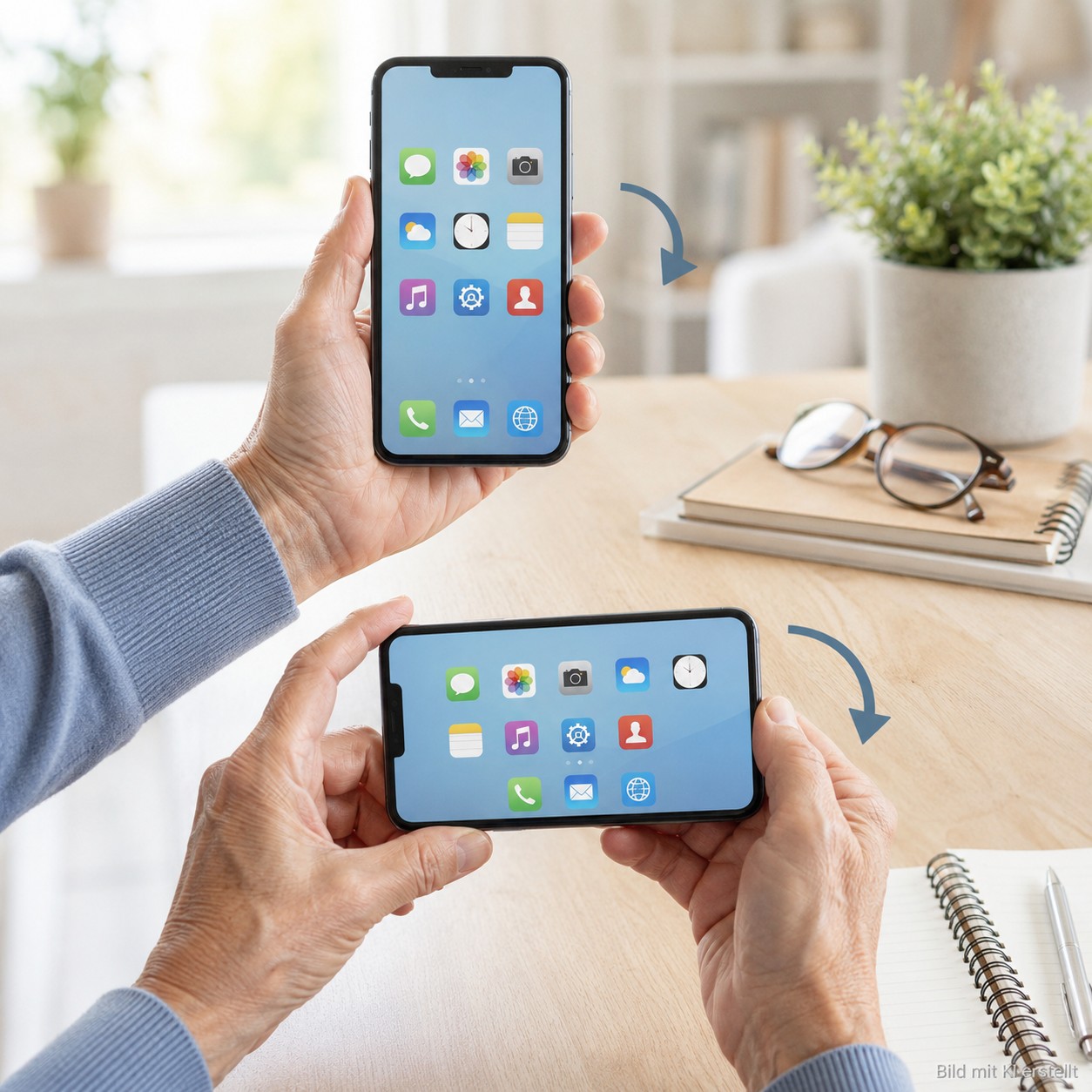
Ein Smartphone erkennt mit einem Bewegungssensor, wie es gehalten wird. Drehen Sie das Gerät zur Seite, kann auch die Anzeige ins Querformat wechseln. Beim Lesen im Bett oder auf dem Sofa kann das stören, weil schon eine Lageänderung genügt.
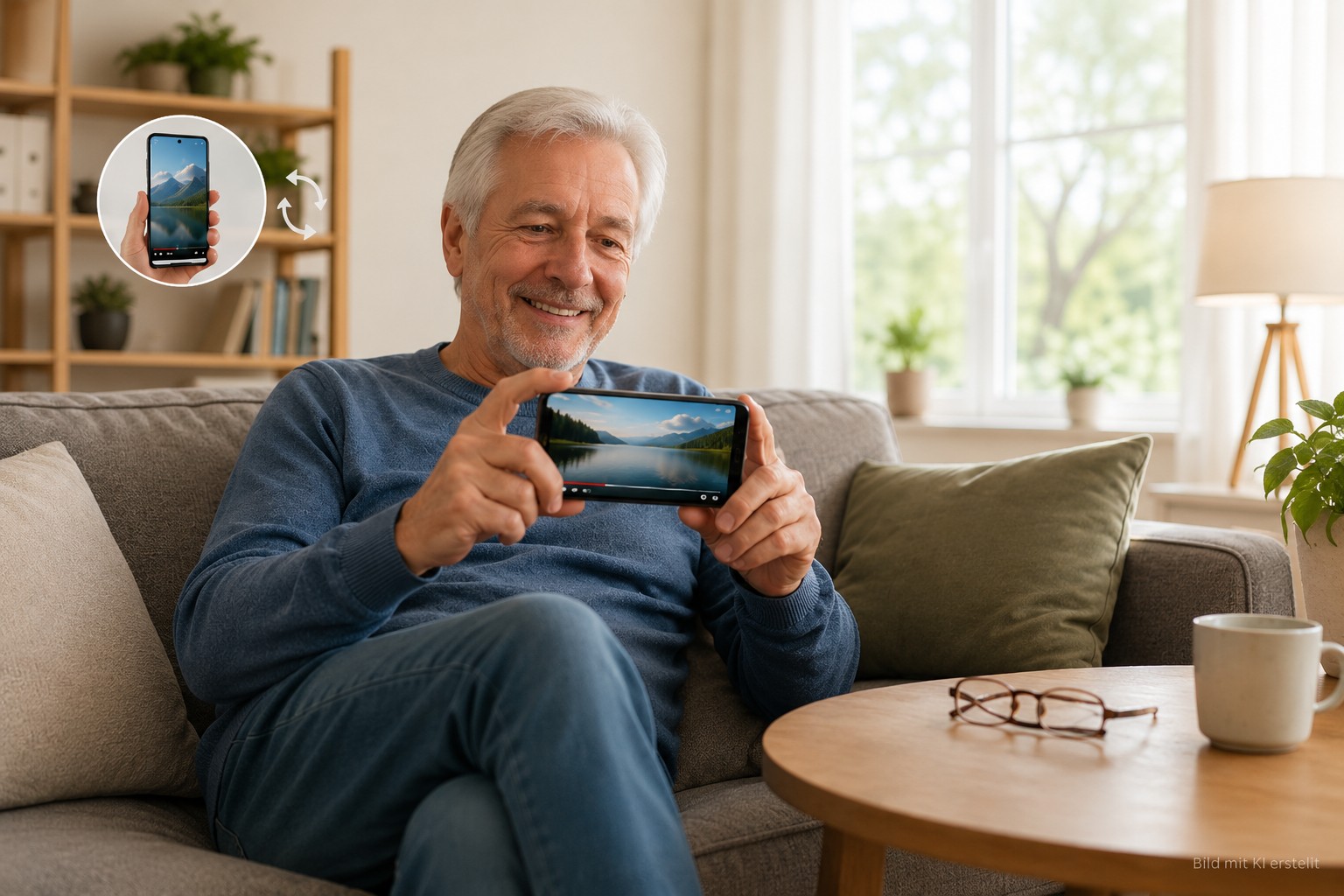
Beim Betrachten eines Videos oder eines Landschaftsfotos ist das Querformat dagegen oft angenehmer. Der Inhalt nutzt mehr von der Bildschirmbreite und erscheint größer.
Ob sich der Bildschirm dreht, hängt von zwei Dingen ab: der Systemeinstellung und der verwendeten App. Manche Apps bleiben absichtlich im Hochformat.
Was bedeutet Bildschirm drehen?
Mit „Bildschirm drehen“ ist gemeint, dass sich die Anzeige auf Ihrem Smartphone oder Tablet automatisch an die Haltung des Geräts anpasst. Halten Sie das Handy senkrecht, sehen Sie den Inhalt im sogenannten Hochformat. Drehen Sie es um neunzig Grad zur Seite, wechselt die Anzeige ins Querformat, sofern die Funktion aktiviert ist.
Möglich macht das ein winziger Sensor im Inneren des Geräts, der Bewegungen und Lage erkennt, ähnlich wie eine Wasserwaage. Dieser Sensor meldet ständig an das Betriebssystem, in welchem Winkel das Handy gerade gehalten wird. Auf Basis dieser Information entscheidet das System, ob der Bildschirminhalt gedreht werden soll oder nicht.
Die Reaktion kann je nach Gerät und App etwas verzögert sein. Halten Sie das Smartphone deutlich senkrecht oder waagerecht und warten Sie einen Moment.
Diese Funktion gibt es übrigens seit vielen Jahren auf so gut wie jedem Smartphone und Tablet, egal ob Android-Gerät oder iPhone. Die Funktion gehört heute zur Grundausstattung von Smartphones und Tablets.
Hochformat und Querformat einfach erklärt
Zwei Begriffe tauchen rund um dieses Thema ständig auf, und es lohnt sich, sie einmal klar auseinanderzuhalten. Hochformat bedeutet, dass der Bildschirm höher als breit ist, also genau so, wie Sie Ihr Handy normalerweise in der Hand halten. Dieses Format eignet sich hervorragend zum Lesen von Nachrichten, zum Scrollen durch Fotos oder zum Schreiben von Texten.
Querformat dagegen bedeutet, dass der Bildschirm breiter als hoch ist. Sie kennen das vom Fernseher, dessen Bild ebenfalls breiter als hoch ist. Drehen Sie Ihr Smartphone auf die Seite, wechselt die Anzeige in dieses breite Format, und Inhalte wie Videos oder Fotos werden dadurch größer und detailreicher dargestellt.
So unterscheiden Sie die beiden Formate
- Hochformat: Handy steht senkrecht, wie ein Brief
- Querformat: Handy liegt waagerecht, wie ein Bilderrahmen
- Die meisten Apps starten automatisch im Hochformat
- Videos und Fotos wirken im Querformat oft größer und klarer
Nicht jede App reagiert dabei gleich. Manche Anwendungen, wie zum Beispiel die Kamera oder ein Videoplayer, wechseln bereitwillig zwischen beiden Formaten. Andere, wie WhatsApp oder viele Menüs in den Einstellungen, bleiben bewusst im Hochformat, weil sie für dieses Format gestaltet wurden. Mehr dazu lesen Sie weiter unten im Abschnitt zu den Apps, die sich nicht drehen.
Übrigens gibt es auf Ihrem Smartphone noch weitere Schalter, die ähnlich funktionieren wie die Bildschirmdrehung: kurz antippen, und eine Funktion springt an oder aus. Ein weiterer Schalter in diesem Menü ist der Flugmodus.
Automatische Drehung bei Android ein- und ausschalten
Bei den meisten Android-Smartphones erreichen Sie diese Einstellung am schnellsten über die sogenannten Schnelleinstellungen. Das ist jenes kleine Menü mit Symbolen für WLAN, Taschenlampe und ähnliche Funktionen, das Sie durch Herunterwischen vom oberen Bildschirmrand öffnen.
-
1Schnelleinstellungen öffnenWischen Sie mit dem Finger vom oberen Bildschirmrand nach unten. Je nach Gerät müssen Sie das eventuell zweimal machen, damit alle Symbole sichtbar werden.
-
2Symbol für die Bildschirmdrehung suchenEs zeigt meist ein kleines Handy-Symbol mit einem Pfeil oder zwei sich drehenden Pfeilen darum herum. Die Beschriftung lautet je nach Hersteller „Auto-Drehen“, „Automatisch drehen“ oder schlicht „Drehen“.
-
3Antippen zum UmschaltenEin Tipp auf das Symbol schaltet die Funktion aus, ein weiterer Tipp wieder ein. Ist die Drehung ausgeschaltet, zeigt das Symbol meist ein feststehendes Hochformat-Symbol statt der Pfeile.
-
4Alternative über die EinstellungenFinden Sie das Symbol nicht, öffnen Sie Einstellungen → Display und Touch beziehungsweise Anzeige. Dort kann die Funktion als „Bildschirm automatisch drehen“ erscheinen.
Ausrichtungssperre beim iPhone ein- und ausschalten
Beim iPhone heißt diese Funktion etwas anders, nämlich Ausrichtungssperre, meint aber genau dasselbe. Auch hier finden Sie den schnellsten Weg über das Kontrollzentrum, jenes Menü mit den runden Schaltflächen für WLAN, Bluetooth und Helligkeit.
-
1Kontrollzentrum öffnenWischen Sie bei neueren iPhones vom oberen rechten Bildschirmrand nach unten. Bei älteren Modellen mit Home-Taste wischen Sie stattdessen vom unteren Bildschirmrand nach oben.
-
2Symbol mit dem Schloss suchenAchten Sie auf ein kleines Symbol, das ein Schloss inmitten eines Pfeilkreises zeigt. Es trägt den Namen „Ausrichtungssperre“.
-
3Antippen zum AktivierenIst die Ausrichtungssperre aktiviert, bleibt der Bildschirm im Hochformat. Tippen Sie erneut auf das Symbol, damit sich unterstützte Apps wieder drehen können.
Auch beim iPad gibt es eine Ausrichtungssperre
Beim iPad öffnen Sie ebenfalls das Kontrollzentrum und tippen auf das Symbol für die Ausrichtungssperre. Ob sich eine bestimmte App drehen lässt, entscheidet weiterhin die App selbst.
Wann Querformat praktisch ist
So störend die plötzliche Drehung im Liegen sein kann, so nützlich ist sie in anderen Situationen. Beim Anschauen eines Videos, etwa auf YouTube oder in einer Mediathek-App, wird das Bild im Querformat deutlich größer dargestellt. Feine Details, Gesichter oder Untertitel lassen sich dadurch besser erkennen.
Auch beim Betrachten von Fotos, die selbst im Querformat aufgenommen wurden, etwa Landschaftsbilder vom letzten Ausflug, füllt das Bild den Bildschirm im Querformat deutlich besser aus. Im Hochformat bleiben dagegen oft breite schwarze Ränder oben und unten stehen. Wie Sie solche Aufnahmen anschließend an Familie oder Freunde weitergeben, lesen Sie in unserem Beitrag Videos teilen am Smartphone.
Ein drittes Beispiel aus dem Alltag: Wer regelmäßig Videoanrufe mit Enkeln oder Freunden führt, etwa über WhatsApp, empfindet das Querformat oft als angenehmer. Das Gegenüber wird größer und deutlicher gezeigt, und man muss das Handy nicht so nah vors Gesicht halten. Wie ein solcher Videoanruf im Detail funktioniert, erklären wir ausführlich in unserem Beitrag WhatsApp-Videoanruf starten.
Empfehlung: Smartphone- oder Tablet-Ständer nutzen
Bei längeren Videos oder Videoanrufen kann ein einfacher Ständer das Smartphone ruhig im Hoch- oder Querformat halten.
- Handy steht sicher und wackelt nicht
- Beide Hände bleiben frei, ideal bei Videoanrufen
- Passend für Hoch- und Querformat einstellbar
- Geeignet für Smartphone und Tablet
Hinweis: Dies ist ein Affiliate-Link. Wenn Sie über diesen Link kaufen, erhalten wir eine kleine Provision, ohne Mehrkosten für Sie.
Handyhalter ansehenWarum sich manche Apps nicht drehen
Jede App legt selbst fest, welche Ausrichtungen sie unterstützt. Ein Videoplayer wechselt häufig ins Querformat. Andere Apps oder einzelne Menübereiche bleiben im Hochformat, obwohl die automatische Drehung eingeschaltet ist.
Testen Sie die Drehung am besten mit einem Video oder einem quer aufgenommenen Foto. Dreht sich dieser Inhalt, arbeitet der Sensor grundsätzlich.
Drehsperre ist aus, trotzdem dreht sich nichts
Prüfen Sie zuerst, ob die verwendete App das Querformat unterstützt. Drehen Sie danach das Gerät deutlich zur Seite und warten Sie kurz.
Wahrscheinlich unterstützt diese App oder dieser Bildschirm nur das Hochformat.
Auto-Drehung beziehungsweise Ausrichtungssperre erneut prüfen und das Smartphone neu starten.
Gerät deutlich senkrecht halten, App kurz schließen und erneut öffnen.
Softwarestand prüfen und das Gerät neu starten.
Eine genaue Anleitung für Aktualisierungen finden Sie unter Updates installieren. Reagiert das gesamte Gerät langsam, hilft der Beitrag Handy langsam - was tun?.
Häufige Fragen
Fazit: Eine kleine Einstellung mit großer Wirkung
Die automatische Drehung ist beim Lesen im Liegen oft störend und bei Videos oder Fotos praktisch. Der Schalter im Schnellmenü beziehungsweise Kontrollzentrum entscheidet, ob unterstützte Apps zwischen Hoch- und Querformat wechseln.
Dreht sich nur eine einzelne App nicht, liegt meist kein Defekt vor. Testen Sie die Funktion mit einem Video und prüfen Sie danach die jeweilige App.
Das könnte Sie auch interessieren
- WhatsApp-Videoanruf starten - Querformat im Gespräch richtig nutzen
- Smartphone-Einstellungen - Die wichtigsten Menüs im Überblick
- Schriftgröße anpassen - Texte besser lesbar machen
- Akku sparen am Smartphone - Praktische Einstellungen für längere Laufzeit
- Flugmodus erklärt - Ein weiterer Schnellschalter im Überblick
- Videos teilen am Smartphone - So kommen Ihre Aufnahmen zur Familie
Ich helfe Menschen ab 60, sicher und selbstständig mit digitalen Geräten umzugehen - verständlich, praxisnah und ohne Fachchinesisch.