Handy klingelt nicht: 9 Ursachen und schnelle Lösungen
Handy klingelt nicht? Prüfen Sie zuerst Klingelton-Lautstärke, Lautlos-Modus und „Nicht stören“. Danach folgen Lösungen für Android und iPhone.
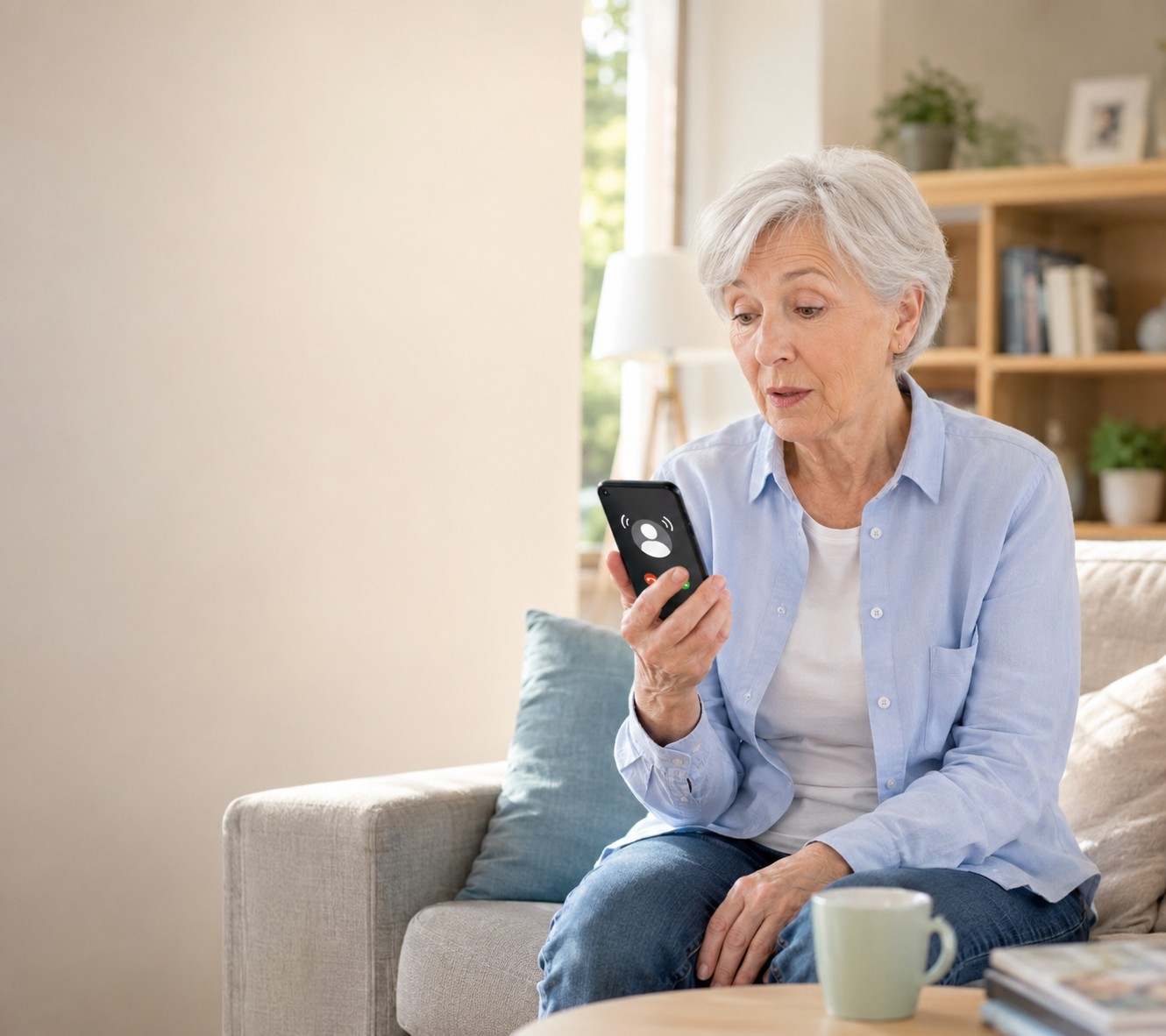
Wenn Anrufe eingehen, aber kein Klingelton zu hören ist, lässt sich die Ursache meist mit wenigen Tests eingrenzen. Achten Sie darauf, ob das Smartphone vibriert, ob nur bestimmte Nummern betroffen sind und ob andere Töne funktionieren.
Beginnen Sie mit Klingelton-Lautstärke, Lautlos-Modus und „Nicht stören“. Nach jeder Änderung folgt ein kurzer Testanruf.
Der Zwei-Minuten-Test
Gehen Sie diese drei Punkte zuerst durch. Danach lassen Sie sich von einer bekannten Nummer anrufen.
Was verrät ein kurzer Testanruf?
Das Verhalten beim Testanruf grenzt die Ursache ein. Achten Sie darauf, ob das Handy vibriert, ob nur bestimmte Nummern betroffen sind und ob andere Töne funktionieren.
Lautstärke ist zu niedrig
Die seitliche Taste wurde versehentlich gedrückt, etwa beim Einstecken in die Tasche.
Lautlos-Modus ist aktiv
Das Handy vibriert vielleicht noch, gibt aber keinen Klingelton aus.
„Nicht stören“ ist eingeschaltet
Anrufe kommen an, werden aber absichtlich stumm gehalten.
Ein verbundenes Gerät beeinflusst den Ton
Kopfhörer, Hörhilfen oder das Auto können die Audioausgabe und Anrufwiedergabe beeinflussen.
Prüfen Sie Lautlos-Modus, Klingelton-Lautstärke und den ausgewählten Klingelton.
Kontrollieren Sie Anruffilter, Spam-Schutz und blockierte Nummern. Bei Android kann „Unbekannt“ je nach Telefon-App speziell Anrufer ohne übermittelte Rufnummer betreffen.
Prüfen Sie, ob die Nummer blockiert ist oder für den Kontakt ein eigener stummer Klingelton gewählt wurde.
Dann betrifft das Problem möglicherweise die gesamte Tonausgabe oder den Lautsprecher.
1. Prüfen Sie zuerst die Lautstärke
Die einfachste Ursache ist auch die häufigste: Die Klingelton-Lautstärke wurde versehentlich heruntergestellt. Das passiert schnell, wenn man das Smartphone aus der Tasche nimmt oder fest an der Seite umfasst.
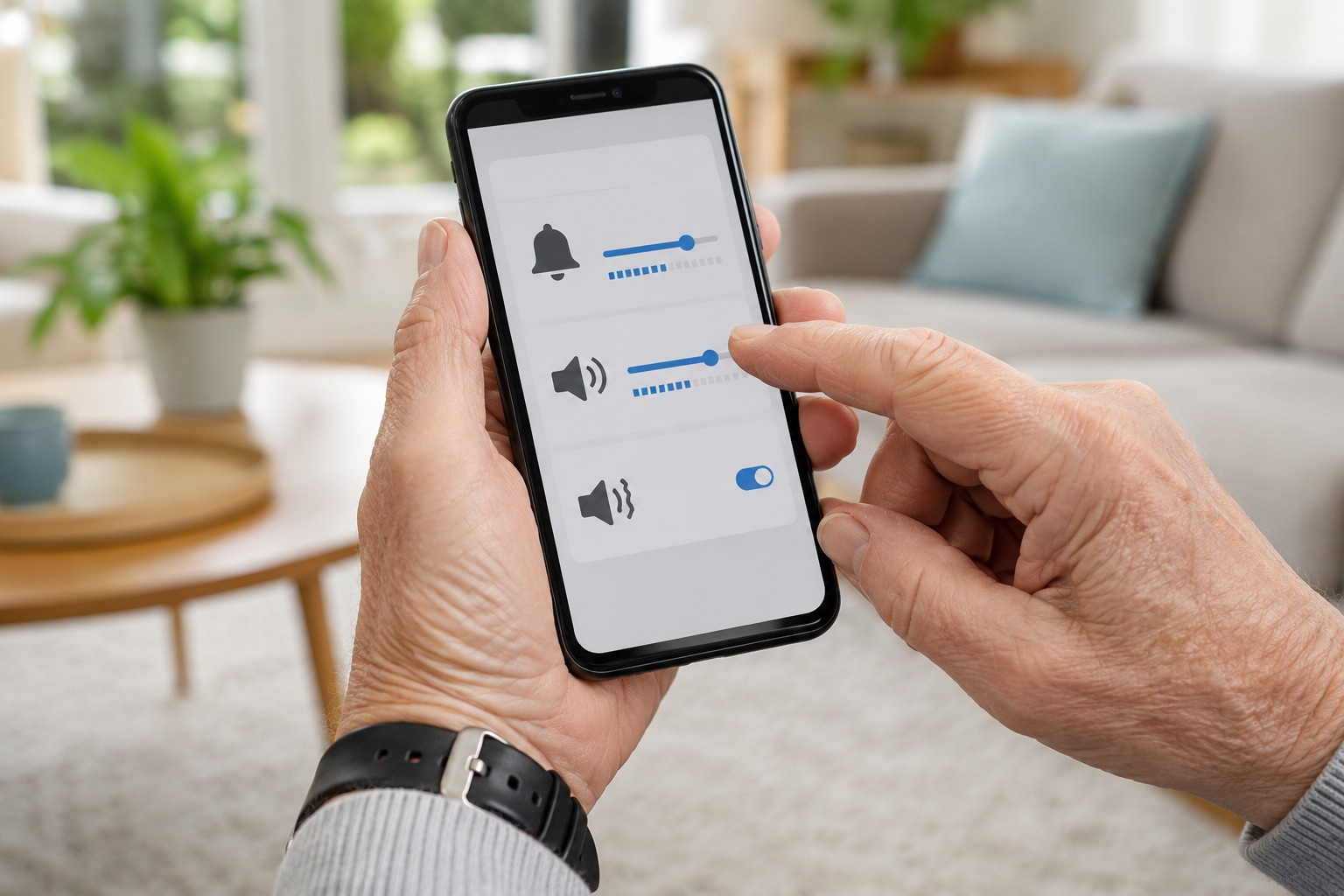
Drücken Sie mehrmals auf die obere Lautstärketaste an der Seite des Geräts. Auf dem Bildschirm sollte ein Lautstärkebalken erscheinen. Achten Sie darauf, dass wirklich der Klingelton oder die Anruflautstärke verändert wird, nicht nur die Lautstärke für Videos oder Musik.
Bei vielen Android-Smartphones können Sie neben dem Lautstärkebalken auf ein kleines Symbol oder Zahnrad tippen. Dann erscheinen mehrere Regler: Medien, Klingelton, Benachrichtigungen und Wecker. Der wichtige Regler heißt meist „Klingelton“ oder „Anruflautstärke“.
Öffnen Sie Einstellungen > Töne und Vibration beziehungsweise Ton. Erhöhen Sie den Regler für Klingelton. Die Bezeichnung unterscheidet sich je nach Hersteller.
Öffnen Sie Einstellungen > Töne & Haptik. Verschieben Sie unter „Klingelton und Hinweise“ den Regler nach rechts.
Bitten Sie jemanden in Ihrer Nähe, Sie kurz anzurufen. So hören Sie sofort, ob die Änderung geholfen hat.
2. Ist der Lautlos-Modus aktiviert?
Der Lautlos-Modus schaltet Klingeltöne aus. Das Handy kann dann weiterhin vibrieren, bleibt aber ohne Ton. Besonders leicht passiert das beim iPhone, weil viele Modelle an der Seite einen kleinen Schalter haben.
Bei iPhone-Modellen mit Ring/Stumm-Schalter prüfen Sie die linke Geräteseite. Ist Orange zu sehen, ist der Stummmodus aktiv. Neuere Modelle können stattdessen eine Aktionstaste verwenden; bei unterstützten Modellen lässt sich der Stummmodus außerdem in den Einstellungen steuern.
Bei Android-Geräten wischen Sie vom oberen Bildschirmrand nach unten. Suchen Sie nach einem Glocken-Symbol. Wenn dort „Lautlos“ steht oder eine durchgestrichene Glocke zu sehen ist, tippen Sie darauf, bis wieder „Ton“ oder ein normales Glocken-Symbol angezeigt wird.
3. Ist „Nicht stören“ eingeschaltet?
„Nicht stören“ ist eine sinnvolle Funktion, wenn man nachts schlafen oder in Ruhe einen Termin wahrnehmen möchte. Tagsüber kann sie aber dazu führen, dass Anrufe zwar eingehen, das Handy aber nicht klingelt.
Ein aktiver Ruhemodus wird oft durch eine Mondsichel oder ein Symbol mit einem Kreis und Minuszeichen angezeigt. Sie finden diese Einstellung im Schnellmenü, das Sie vom oberen Bildschirmrand herunterziehen.
Tippen Sie auf „Nicht stören“, „Fokus“ oder das Mond-Symbol, um die Funktion auszuschalten. Prüfen Sie auch, ob ein Zeitplan eingerichtet ist. Eine ausführliche Anleitung finden Sie im Ratgeber Nicht-stören-Modus am Smartphone.
Öffnen Sie Einstellungen und suchen Sie nach „Nicht stören“, „Bitte nicht stören“ oder „Modi“. Prüfen Sie auch automatische Zeitpläne und erlaubte Anrufer.
Öffnen Sie das Kontrollzentrum und tippen Sie auf „Fokus“. In Einstellungen > Fokus sehen Sie Zeitpläne und erlaubte Personen.
Man stellt das Handy beim Mittagsschlaf stumm und vergisst später, den Ruhemodus wieder auszuschalten. Am Nachmittag wundert man sich dann über verpasste Anrufe.
4. Bluetooth-Geräte testweise trennen
Bluetooth ist nicht immer die Ursache für einen fehlenden Klingelton. Wenn jedoch Kopfhörer, Hörhilfen oder das Auto verbunden sind, lohnt sich ein kurzer Test ohne diese Verbindung.
Trennen Sie das verbundene Gerät oder schalten Sie Bluetooth vorübergehend aus. Lassen Sie sich danach erneut anrufen. Ist der Klingelton nun wieder hörbar, prüfen Sie anschließend die Einstellungen des Zubehörs.
Schalten Sie Bluetooth testweise aus. Öffnen Sie das Schnellmenü und tippen Sie auf das Bluetooth-Zeichen. Wenn das Symbol grau wird, ist Bluetooth deaktiviert. Wie die Verbindung grundsätzlich funktioniert, erklärt der Beitrag Bluetooth einfach erklärt.
5. Wurde der Klingelton verändert?
Manchmal ist ein Klingelton ausgewählt, der sehr leise ist oder nach einem Update nicht mehr richtig abgespielt wird. Dann hilft es, einen anderen Klingelton zu wählen.
Öffnen Sie die Einstellungen Ihres Smartphones. Suchen Sie nach „Töne“, „Ton & Vibration“ oder „Klingelton“. Wählen Sie dort einen einfachen, gut hörbaren Ton aus. Am besten testen Sie einen klassischen Telefonklingelton, der klar und deutlich zu hören ist.
Prüfen Sie außerdem, ob nur eine bestimmte Person betroffen ist. Für einzelne Kontakte kann ein eigener Klingelton hinterlegt sein. Kontrollieren Sie zusätzlich, ob die Telefonnummer versehentlich blockiert wurde.
6. Werden unbekannte Anrufer stummgeschaltet?
Einige Smartphones können unbekannte Nummern automatisch stummschalten. Das ist gegen Spam-Anrufe praktisch, kann aber auch dazu führen, dass wichtige Rückrufe nicht klingeln.
Beim iPhone finden Sie die Anruffilter unter Einstellungen > Apps > Telefon. Dort können Funktionen für unbekannte Anrufer oder Anrufprüfung aktiv sein. Bei Android öffnen Sie die Telefon-App und prüfen je nach Gerät „Blockierte Nummern“, „Anrufer-ID & Spam“ oder ähnliche Optionen.
Wenn WhatsApp-Anrufe klingeln, normale Telefonanrufe aber nicht, liegt die Ursache oft in den Telefon- oder Anruf-Einstellungen.
7. Smartphone neu starten
Ein Neustart hilft erstaunlich oft. Das Smartphone ist ein kleiner Computer. Manchmal hängt ein Ton-Dienst im Hintergrund, ohne dass man es sieht. Nach einem Neustart wird alles frisch geladen.
-
1Ausschaltknopf haltenHalten Sie den Ein- und Ausschalter einige Sekunden gedrückt. Bei manchen Geräten müssen Sie zusätzlich eine Lautstärketaste drücken.
-
2Neu starten wählenTippen Sie auf „Neu starten“. Falls es diese Auswahl nicht gibt, schalten Sie das Gerät aus und nach etwa 30 Sekunden wieder ein.
-
3Testanruf machenWarten Sie, bis das Handy vollständig hochgefahren ist. Lassen Sie sich dann kurz anrufen.
8. Software-Update prüfen
Ein Software-Update kann Fehler beheben und die Stabilität verbessern. Wenn alle Toneinstellungen stimmen und das Problem weiter besteht, lohnt sich deshalb die Prüfung auf ein verfügbares Systemupdate.
Öffnen Sie die Einstellungen und suchen Sie nach „Softwareupdate“, „Systemupdate“ oder „iOS-Update“. Eine genaue Schrittfolge finden Sie unter Updates installieren. Starten Sie das Update nur mit ausreichend geladenem Akku oder angeschlossenem Ladekabel.
Während der Installation kann das Smartphone einige Zeit nicht erreichbar sein. Planen Sie das Update daher nicht direkt vor einem wichtigen Anruf.
9. Wenn das Handy immer noch nicht klingelt
Wenn alle Einstellungen richtig sind und das Handy trotzdem stumm bleibt, prüfen Sie den Lautsprecher. Öffnen Sie ein Video oder eine Sprachnachricht. Bleibt nur der Klingelton aus, helfen oft die Smartphone-Einstellungen bei der weiteren Suche.
Bleibt auch bei Videos oder Musik alles still, prüfen Sie, ob eine Hülle oder Schutzfolie eine Lautsprecheröffnung verdeckt. Sichtbare Verschmutzungen können Sie vorsichtig mit einem trockenen, weichen Pinsel entfernen. Verwenden Sie keine Flüssigkeit und keine spitzen Metallgegenstände.
Stecken Sie keine Nadeln, Messer oder Büroklammern in die Lautsprecheröffnungen. Wenn gar kein Ton mehr zu hören ist, lassen Sie das Gerät in einem Fachgeschäft prüfen und fragen Sie vorher nach einem Kostenvoranschlag.
Prüfliste: Handy klingelt nicht
Gehen Sie die Punkte in Ruhe nacheinander durch. So behalten Sie den Überblick und überspringen keinen wichtigen Schritt.
Häufig gestellte Fragen
Fazit: Mit einem Testanruf Schritt für Schritt prüfen
Beginnen Sie mit Klingelton-Lautstärke, Lautlos-Modus und „Nicht stören“. Testen Sie nach jeder Änderung mit einem Anruf von einer bekannten Nummer.
- Erst die seitlichen Tasten und die Toneinstellungen prüfen.
- Dann Lautlos-Modus, Nicht stören und Bluetooth kontrollieren.
- Zum Schluss Neustart, Update und Lautsprecher-Test durchführen.
Weitere hilfreiche Ratgeber
Friedhelm erklärt digitale Alltagsthemen verständlich und ohne Fachchinesisch, besonders für Menschen ab 60.