Was bedeutet HTTPS? Das Schloss im Browser einfach erklärt
„Achten Sie auf das Schloss“ hieß es jahrelang. Inzwischen zeigt Chrome gar kein Schloss mehr, und auch Betrugsseiten sind verschlüsselt. Hier lesen Sie, was HTTPS tatsächlich bedeutet, wo Sie es heute erkennen, was es schützt und warum es Ihnen nichts darüber sagt, ob eine Seite ehrlich ist.
 Von Friedhelm DeussnerLesezeit ca. 8 MinutenAktualisiert: November 2026
 KI-generiertes Bild
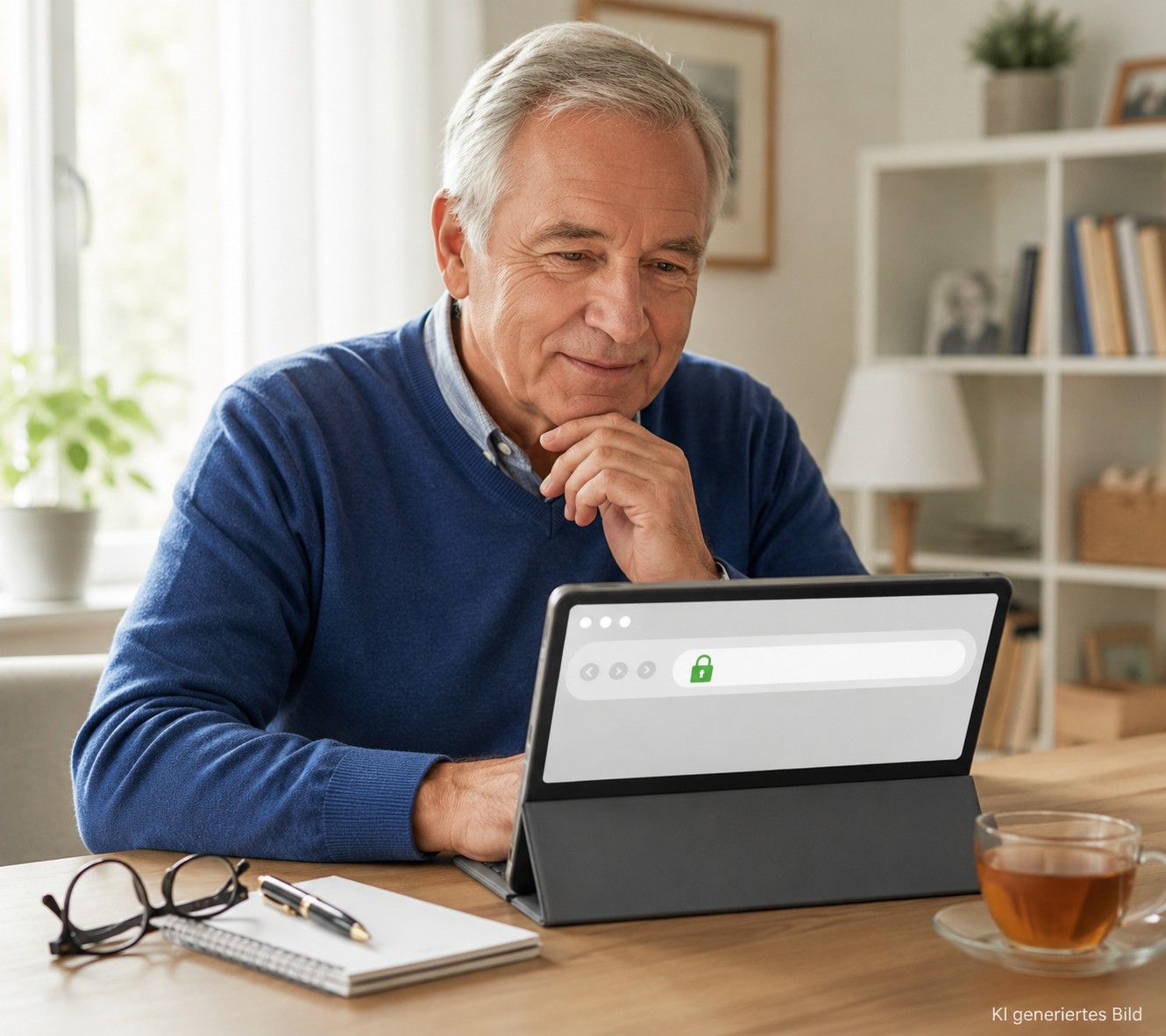
HTTPS bedeutet, dass die Verbindung zwischen Ihrem Gerät und einer Internetseite verschlüsselt ist. Unterwegs kann niemand mitlesen oder etwas verändern. Sie erkennen es an „https://“ am Anfang der Adresse. Edge und Firefox zeigen dazu ein Schloss, Chrome seit 2023 ein Symbol mit zwei Schiebereglern. Wichtig: HTTPS sagt nichts darüber, wer hinter der Seite steckt. Auch fast alle Betrugsseiten nutzen heute HTTPS.
Frau Hartwig hatte es von ihrem Sohn gelernt: „Mama, bevor du irgendwo deine Kartendaten eingibst, schau, ob oben das Schloss ist.“ Jahrelang hielt sie sich daran. Dann bekam sie eine SMS, ihr Paket könne nicht zugestellt werden, bitte 1,99 Euro Nachgebühr zahlen. Die Seite sah aus wie bei der Post, und oben war ein Schloss.
Sie gab ihre Kreditkarte ein. Zwei Tage später waren 640 Euro abgebucht, für Einkäufe in einem Elektronikmarkt in Polen. Die Bank sperrte die Karte und holte einen Teil des Geldes zurück. Frau Hartwig verstand die Welt nicht mehr: Das Schloss war doch da gewesen.
Das Schloss war echt, und es hat genau das getan, was es verspricht. Es hat ihre Kartendaten sicher und verschlüsselt übertragen, nur eben direkt zu den Betrügern. Dieser Beitrag erklärt, was HTTPS leistet und was nicht. Wie Sie solche Paket-SMS erkennen, steht in SMS-Betrug erkennen.
Was HTTPS bedeutet
HTTPS steht für „Hypertext Transfer Protocol Secure“. Hinter dem sperrigen Namen steckt die Sprache, in der Ihr Browser mit einer Internetseite spricht. Das S am Ende heißt „sicher“ und bedeutet: Alles, was zwischen Ihrem Gerät und der Seite hin und her geht, ist verschlüsselt.
Die ältere Variante ohne S, also HTTP, schickt alles im Klartext durchs Netz. Wer an der richtigen Stelle sitzt, etwa im selben öffentlichen WLAN oder bei einem manipulierten Router, kann dann mitlesen, was Sie eingeben, oder sogar verändern, was Sie angezeigt bekommen. Bei HTTPS sieht er nur unlesbaren Zeichensalat.
Damit die Verschlüsselung funktioniert, braucht jede Seite ein digitales Zertifikat. Es bestätigt, dass die Seite wirklich zu der Adresse gehört, die oben steht. Wichtig ist das Wort Adresse: Das Zertifikat prüft, dass Sie mit „post-nachgebuehr.info“ verbunden sind, wenn das oben steht. Ob „post-nachgebuehr.info“ etwas mit der echten Post zu tun hat, prüft es nicht.
Wo Sie HTTPS heute erkennen
Früher war es einfach: Ein Schloss links neben der Adresse hieß verschlüsselt. Seit Herbst 2023 zeigt Google Chrome dort kein Schloss mehr. Google hatte festgestellt, dass viele Menschen das Schloss für ein Zeichen hielten, dass die Seite vertrauenswürdig sei. Weil heute fast jede Seite verschlüsselt ist, zeigt Chrome stattdessen ein unauffälliges Symbol mit zwei kleinen Schiebereglern. Ein Tipp darauf öffnet die Einstellungen für diese Seite.
Chrome
Symbol mit zwei Schiebereglern. Tippen Sie darauf, steht dort „Verbindung ist sicher“.
Kein Schloss mehrEdge und Firefox
Weiterhin ein kleines Schloss links neben der Adresse.
Schloss = verschlüsseltUnverschlüsselte Seite
Alle Browser zeigen „Nicht sicher“ oder ein durchgestrichenes Schloss neben der Adresse.
Nichts eingebenAdresse selbst
Beginnt mit „https://“. Viele Browser blenden diesen Teil aus. Ein Tipp in die Adresszeile zeigt die volle Adresse.
Funktioniert überallSeit Oktober 2026 geht Chrome noch einen Schritt weiter. Mit der Einstellung „Immer sichere Verbindungen verwenden“, die nun ab Werk eingeschaltet ist, fragt Chrome nach, bevor es eine öffentliche Seite ohne HTTPS öffnet. Sie sehen dann eine Warnseite und können selbst entscheiden, ob Sie trotzdem weitergehen. Für Seiten, auf denen Sie etwas eingeben möchten, lautet die Antwort: lieber nicht.
Was HTTPS schützt
HTTPS sorgt dafür, dass niemand unterwegs mitliest, was Sie eingeben. Passwörter, Adressen, Kartennummern und Nachrichten kommen verschlüsselt an. Das ist vor allem in öffentlichen WLANs wichtig, im Hotel, im Zug oder im Café, wo Sie das Netz mit Fremden teilen. Mehr dazu in WLAN sicher nutzen.
HTTPS verhindert außerdem, dass jemand unterwegs den Inhalt einer Seite verändert. In manipulierten WLANs kam es früher vor, dass Werbung oder Schadcode in ganz normale Seiten eingeschleust wurde. Mit HTTPS fällt das sofort auf, der Browser meldet dann einen Zertifikatsfehler.
Ihre Bank, Ihr E-Mail-Postfach und jeder seriöse Online-Shop nutzen HTTPS seit vielen Jahren. Wenn Sie zu Hause im eigenen WLAN Online-Banking machen, ist die Verbindung also bereits gut geschützt, ganz ohne zusätzliche Programme. Ein VPN brauchen Sie dafür nicht, mehr dazu in Was bedeutet VPN?
Was HTTPS nicht schützt
Hier liegt das große Missverständnis. Ein Zertifikat für HTTPS bekommt heute jeder, kostenlos und in wenigen Minuten, auch Betrüger. Fast alle gefälschten Bankseiten, Paketseiten und Fake-Shops nutzen deshalb HTTPS. Für eine Phishing-Seite ist das inzwischen der Normalfall.
Das bedeutet: HTTPS sagt Ihnen nur, dass Ihre Daten sicher bei der Seite ankommen, die oben in der Adresszeile steht. Es sagt nichts darüber, ob das Ihre Bank, die echte Post oder ein Betrüger ist. Die wichtigere Frage ist deshalb immer, wie Sie auf die Seite gekommen sind und ob die Adresse stimmt.
Herr Ludwig hat sich deshalb eine einfache Regel gemacht. Auf Seiten, auf denen er Geld bezahlt oder Passwörter eingibt, landet er nur über ein Lesezeichen oder die App, nie über einen Link aus einer Mail oder SMS. Ob ein Schloss da ist, prüft er erst danach. Wie Sie gefälschte Nachrichten erkennen, steht in Phishing erkennen.
Verlassen Sie sich beim Bezahlen und Anmelden nie allein auf das Schloss oder auf „https“. Auch Betrugsseiten sind verschlüsselt. Öffnen Sie Bank, PayPal, Paketdienste und Shops immer selbst über die App, ein Lesezeichen oder die selbst eingetippte Adresse, nie über einen Link aus einer unerwarteten Nachricht.
So prüfen Sie eine Seite richtig
Das Schloss ist nur ein Mindeststandard. Ob Sie einer Seite trauen können, erkennen Sie an anderen Dingen. Die folgenden Schritte helfen, wenn Sie unsicher sind.
Über ein Lesezeichen, die App oder die selbst eingetippte Adresse: gut. Über einen Link aus einer SMS, Mail oder WhatsApp, die Sie nicht erwartet haben: Vorsicht, auch wenn alles echt aussieht.
Tippen Sie in die Adresszeile, damit die ganze Adresse erscheint. Entscheidend ist der Teil direkt vor dem ersten Schrägstrich, etwa „sparkasse.de“. Bei „sparkasse.de-login-sicher.com“ gehört die Seite in Wahrheit zu „login-sicher.com“, egal was davor steht.
„Nur noch heute“, „Konto wird gesperrt“, „Zahlung innerhalb von 24 Stunden“: Solche Sätze sollen Sie zur Eile treiben. Echte Banken und Shops geben Ihnen Zeit.
Seriöse Anbieter in Deutschland müssen ein Impressum mit Namen, Anschrift und Kontakt haben. Fehlt es oder steht dort nur ein Postfach im Ausland, kaufen Sie lieber woanders. Mehr dazu in Fake-Shops erkennen.
 KI-generiertes Bild
Wenn der Browser warnt
Manchmal zeigt der Browser statt der Seite eine große Warnung: „Dies ist keine sichere Verbindung“ oder „Ihre Verbindung ist nicht privat“. Dann stimmt etwas mit dem Zertifikat nicht. Es kann abgelaufen sein, zu einer anderen Adresse gehören oder gefälscht sein.
Oft ist die Ursache harmlos, etwa eine falsch eingestellte Uhrzeit auf Ihrem Gerät. Stimmen Datum und Uhrzeit nicht, hält der Browser auch gültige Zertifikate für abgelaufen. Prüfen Sie das zuerst. In öffentlichen WLANs erscheint die Warnung außerdem manchmal, bevor Sie sich auf der Anmeldeseite des Hotels oder Cafés angemeldet haben.
Klicken Sie bei einer solchen Warnung nicht auf „Erweitert“ und „Trotzdem fortfahren“, wenn Sie dort etwas eingeben möchten. Bei Ihrer Bank oder Ihrem E-Mail-Anbieter sollte diese Warnung nie erscheinen. Tut sie es doch, rufen Sie die Seite später noch einmal auf, am besten über die mobilen Daten des Handys statt eines fremden WLANs.
Vor dem Bezahlen oder Anmelden
- Seite über App, Lesezeichen oder selbst eingetippte Adresse geöffnet
- Adresse in der Adresszeile vollständig gelesen
- Kein „Nicht sicher“ und keine Zertifikatswarnung
- Kein ungewöhnlicher Zeitdruck
- Bei unbekannten Shops: Impressum vorhanden
Fazit: Verschlüsselt heißt nicht ehrlich
HTTPS verschlüsselt die Verbindung zwischen Ihrem Gerät und einer Internetseite, sodass unterwegs niemand mitlesen oder etwas verändern kann. Sie erkennen es an „https://“, bei Edge und Firefox am Schloss, bei Chrome am Symbol mit den Schiebereglern. Seit Oktober 2026 warnt Chrome ab Werk vor Seiten ohne HTTPS. Über die Ehrlichkeit einer Seite sagt HTTPS aber nichts, denn auch Betrugsseiten sind verschlüsselt. Entscheidend ist, wie Sie auf eine Seite kommen und ob die Adresse stimmt.
Frau Hartwig schaut übrigens immer noch nach dem Schloss. Aber vorher fragt sie sich jetzt, woher der Link kam.
- Phishing erkennen - gefälschte Seiten trotz Schloss entlarven
- Was bedeutet VPN? - wann sich ein Tunnel lohnt
- Online-Banking sicher nutzen - die wichtigsten Regeln
Alle Anleitungen finden Sie im Bereich Sicher im Internet.
Häufige Fragen
Ich erkläre digitale Themen so, dass man sie ohne Vorwissen Schritt für Schritt nachmachen kann.
Mehr über mich →