Download finden – einfach erklärt für Senioren
Sie haben etwas heruntergeladen, und jetzt ist es wie vom Erdboden verschluckt? So finden Sie PDFs, Bilder und andere Dateien auf Smartphone, Tablet und Computer zuverlässig wieder.

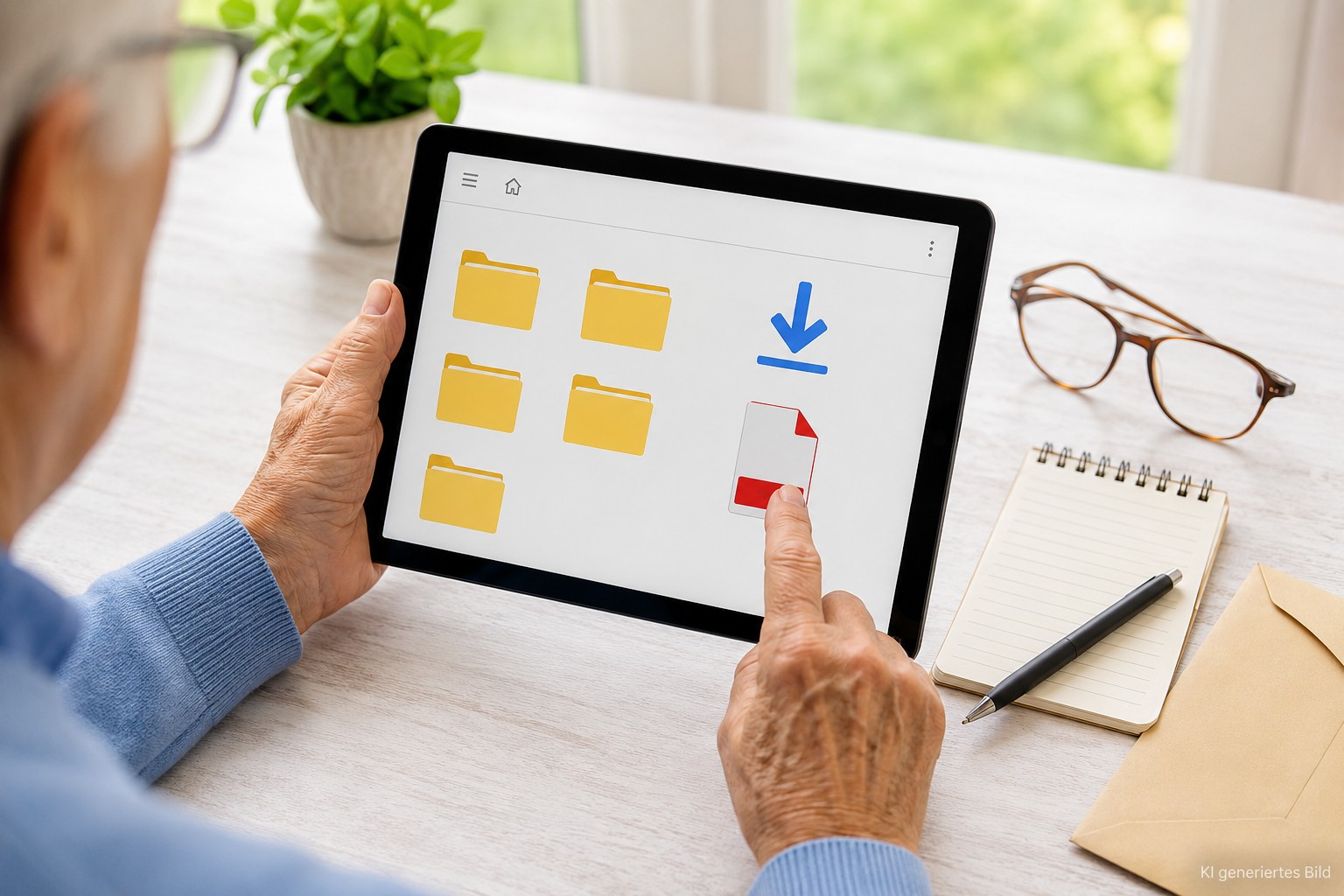
Kennen Sie das? Sie tippen auf einen Link, es erscheint kurz eine kleine Meldung am unteren Bildschirmrand, und dann ist die Datei weg. Nicht wirklich weg, aber eben auch nicht dort, wo man sie erwartet hätte. Genau das passiert vielen Menschen, wenn sie zum ersten Mal ein PDF, ein Formular oder ein Bild aus dem Internet herunterladen.
Frau Berger zum Beispiel wollte den Fahrplan des Busses als PDF speichern, um ihn am nächsten Tag noch einmal in Ruhe anzusehen. Auf dem Bildschirm erschien kurz „Download abgeschlossen“, doch als sie später danach suchte, fand sie nichts. Die Datei war da, nur eben nicht dort, wo Frau Berger sie vermutet hatte. Dieser Beitrag zeigt, wo Downloads auf den wichtigsten Geräten wirklich landen und wie man sie zuverlässig wiederfindet.
Jede heruntergeladene Datei bleibt auf dem Gerät gespeichert. Sie liegt nur nicht immer dort, wo man sie zuerst sucht.
Was ist ein Download eigentlich?
Ein Download ist im Grunde nichts anderes als eine Kopie, die von einer Internetseite auf Ihr Gerät übertragen wird. Klicken Sie auf einen Download-Link oder ein Download-Symbol, wird die Datei aus dem Internet auf Ihr Smartphone, Tablet oder Ihren Computer übertragen und dort gespeichert. Anders als beim reinen Anschauen im Browser bleibt die Datei danach dauerhaft auf dem Gerät, auch ohne Internetverbindung.
Das Gerät legt dabei automatisch fest, wo die Datei landet. Meistens ist das ein Ordner mit dem Namen „Downloads“, gelegentlich aber auch ein anderer Speicherort, je nachdem, aus welcher App heraus Sie den Download gestartet haben. Genau diese Unsicherheit ist der Grund, warum so viele Menschen ihre heruntergeladenen Dateien erst einmal nicht wiederfinden.
Ein zweiter Punkt kommt hinzu: Manche Dateien werden gar nicht wirklich heruntergeladen, sondern nur geöffnet und angezeigt. Ein PDF, das Sie sich in der Mail-App nur ansehen, liegt danach oft nicht als eigene Datei auf dem Gerät, sondern nur als Anhang in der Mail selbst. Erst ein bewusster Tipp auf „Speichern“ oder „Herunterladen“ legt eine dauerhafte Kopie an.
Typische Arten von Downloads
Im Alltag begegnen Ihnen vor allem drei Arten von heruntergeladenen Dateien, und jede hat ihre eigenen Besonderheiten.
PDF-Dokumente
PDFs sind die häufigste Download-Art. Rechnungen, Fahrpläne, Formulare von Behörden oder Anleitungen liegen fast immer als PDF vor. Der Vorteil: Ein PDF sieht auf jedem Gerät gleich aus, egal ob Smartphone, Tablet oder Computer.
Bilder
Fotos oder Grafiken, die Sie aus einer Nachricht, einer Webseite oder einer App herunterladen, landen meist direkt in der Foto-App oder Galerie des Geräts. Das ist praktisch, denn dort sind sie zusammen mit den eigenen Fotos zu finden.
Formulare und Anhänge
Auch Anhänge aus E-Mails, etwa ein ausfüllbares Formular oder eine Terminbestätigung, zählen zu den Downloads. Sie werden allerdings häufiger übersehen, weil sie erst nach einem bewussten Speichervorgang als eigene Datei existieren.
Download auf Android finden
Auf den meisten Android-Geräten gibt es eine App namens „Dateien“ oder „Meine Dateien“, je nach Hersteller. Diese App zeigt alle Ordner des Geräts an, und einer davon heißt fast immer „Download“ oder „Downloads“. Dort liegen die meisten Dateien, die Sie aus dem Browser oder aus anderen Apps heruntergeladen haben.
Finden Sie die Dateien-App nicht auf Anhieb, hilft ein Blick in die Suchfunktion des Startbildschirms. Tippen Sie einfach „Dateien“ ein, meist erscheint die App sofort in der Trefferliste. Alternativ zeigt auch der Browser selbst eine Liste der letzten Downloads an, dazu gleich mehr im Abschnitt zum Browser.
Ein kleiner Umweg, der oft hilft: Öffnen Sie in Chrome oder einer anderen Browser-App das Menü oben rechts, meist drei Punkte, und suchen Sie dort den Eintrag „Downloads“. So sehen Sie sofort, was zuletzt heruntergeladen wurde, ohne erst durch Ordner klicken zu müssen.
Manche Hersteller nennen die App leicht anders, etwa „Eigene Dateien“ bei Samsung. Die Funktion dahinter ist aber immer gleich.
Download auf dem iPhone finden
Auf dem iPhone übernimmt die App „Dateien“ diese Aufgabe. Sie ist bereits vorinstalliert und mit einem blauen Symbol versehen. Öffnen Sie die App, tippen Sie unten auf „Durchsuchen“ und dann auf „Downloads“. Dort liegen die meisten Dateien, die Sie über Safari oder eine andere App heruntergeladen haben.
Etwas anders verhält es sich bei Bildern: Ein heruntergeladenes Foto landet beim iPhone in der Regel automatisch in der Fotos-App, nicht in der Dateien-App. Suchen Sie also ein Bild, lohnt sich zuerst ein Blick in die Fotos-App, meist ganz oben bei den zuletzt hinzugefügten Aufnahmen.
Herr Wagner hatte genau dieses Problem: Er suchte ein heruntergeladenes Foto seines Enkels in der Dateien-App und fand es nicht, weil es längst in der Fotos-App lag. Erst der Wechsel zur richtigen App brachte die Lösung. Ein kleiner Unterschied, der aber viel Suchzeit sparen kann, wenn man ihn einmal kennt.
Download am Windows-PC finden
Am Computer ist die Suche meist am einfachsten. Windows legt heruntergeladene Dateien standardmäßig in einem Ordner namens „Downloads“ ab, den Sie über den Datei-Explorer erreichen. Öffnen Sie dazu den Explorer, meist über das Ordner-Symbol in der Taskleiste, und klicken Sie links auf „Downloads“.
Wenn der Ordner leer wirkt, obwohl Sie sicher etwas heruntergeladen haben, kann es sein, dass die Datei in einen anderen Ordner verschoben wurde, etwa versehentlich per Drag-and-drop. Die Windows-Suche hilft dann weiter: Tippen Sie in das Suchfeld unten links einfach einen Teil des Dateinamens ein, und Windows durchsucht den gesamten Computer danach.
Klicken Sie auf das gelbe Ordner-Symbol in der Taskleiste unten.
Klicken Sie links in der Liste auf den Eintrag „Downloads“.
Klicken Sie oben auf „Geändert am“, damit die neueste Datei ganz oben erscheint. Das ist besonders hilfreich, wenn viele ältere Dateien im selben Ordner liegen und Sie schnell die aktuelle finden möchten.
Download im Browser anzeigen
Jeder Browser, ob Chrome, Safari oder Edge, führt selbst eine Liste der zuletzt heruntergeladenen Dateien. Das ist oft der schnellste Weg, eine gerade erst geladene Datei wiederzufinden, weil Sie nicht erst durch Ordner navigieren müssen.
In Chrome erreichen Sie diese Liste über das Menü mit den drei Punkten oben rechts und den Eintrag „Downloads“. In Safari auf dem iPhone tippen Sie auf das Pfeil-Symbol neben der Adressleiste, ebenfalls beschriftet mit „Downloads“. Am Computer öffnet die Tastenkombination Strg und J in den meisten Browsern direkt die Download-Übersicht.
Über die Browser-Downloads können Sie eine Datei meist direkt antippen oder anklicken, um sie erneut zu öffnen, ohne den Ordner auf dem Gerät suchen zu müssen.
Datei anhand Name oder Datum finden
Wissen Sie ungefähr, wann Sie etwas heruntergeladen haben, hilft die Suche nach dem Datum weiter. Auf dem Smartphone bieten die meisten Dateien-Apps eine Sortierfunktion an, oft über ein kleines Symbol oben mit Pfeilen oder dem Wort „Sortieren“. Wählen Sie dort „Neueste zuerst“, erscheint die zuletzt heruntergeladene Datei ganz oben in der Liste.
Kennen Sie stattdessen einen Teil des Dateinamens, etwa „Rechnung“ oder „Fahrplan“, nutzen Sie am besten die Suchfunktion. Diese finden Sie meist als Lupen-Symbol oben in der Dateien-App oder im Explorer. Geben Sie ein passendes Wort ein, werden alle Dateien angezeigt, die dieses Wort im Namen tragen, unabhängig davon, in welchem Ordner sie liegen.
Eine Rechnung, die Sie vor drei Tagen heruntergeladen haben, muss so nicht mühsam durchgeblättert werden. Ein Suchbegriff und die Sortierung nach Datum reichen meist aus, um sie in wenigen Sekunden wiederzufinden, auch wenn zwischenzeitlich viele andere Dateien dazugekommen sind.
Download öffnen, verschieben oder löschen
Haben Sie die Datei gefunden, lässt sie sich mit einem Fingertipp oder Klick direkt öffnen. Meist entscheidet das Gerät automatisch, mit welcher App die Datei angezeigt wird, etwa eine PDF-App für Dokumente oder die Fotos-App für Bilder.
Möchten Sie eine Datei an einen anderen, besser auffindbaren Ort verschieben, halten Sie sie auf dem Smartphone kurz gedrückt, bis ein Menü erscheint, und wählen dort „Verschieben nach“ oder „Kopieren nach“. Am Computer funktioniert das klassische Ziehen mit der Maus in einen anderen Ordner ebenso zuverlässig.
Braucht eine Datei nicht mehr, löschen Sie sie am besten direkt, statt sie einfach liegen zu lassen. Ein voller Download-Ordner macht die Suche mit der Zeit unnötig mühsam. Mehr zum Thema Speicherplatz finden Sie in unserem Beitrag Speicher voll auf dem Smartphone, was tun.
Wenn sich im Laufe der Zeit viele größere Dateien ansammeln, etwa Fotos, Rechnungen oder Formulare, kann ein zusätzlicher Speicher außerhalb des Geräts sinnvoll sein. So bleibt der interne Speicher frei, und wichtige Downloads gehen auch bei einem Gerätewechsel nicht verloren.
USB-C-Stick für das Smartphone
- Downloads direkt vom Handy auf den Stick übertragen
- schafft schnell wieder Platz im internen Speicher
- praktisch für unterwegs, ohne Computer
Externe Festplatte für den PC
- große Mengen an Downloads dauerhaft sichern
- guter Schutz vor einem vollen PC-Speicher
- ideal auch als Backup wichtiger Dokumente
Hinweis: Dieser Beitrag kann Affiliate-Links enthalten. Wenn Sie über einen solchen Link kaufen, erhalten wir möglicherweise eine kleine Provision. Für Sie ändert sich der Preis nicht.
Vorsicht bei unbekannten Dateien
Nicht jeder Download ist harmlos. Manchmal lädt eine Webseite ungefragt eine Datei herunter, die Sie gar nicht angefordert haben, etwa beim Anklicken einer Werbeanzeige. Solche unbekannten Dateien sollten Sie nicht öffnen, sondern besser sofort löschen.
Ein weiteres Warnsignal ist eine ungewöhnliche Dateiendung. Während PDF, JPG oder PNG normale und sichere Formate sind, sind Dateien mit der Endung „.exe“ auf dem Smartphone unpassend und sollten generell misstrauisch machen. Im Zweifel gilt: lieber löschen als öffnen.
Öffnen Sie niemals eine heruntergeladene Datei, deren Herkunft Sie nicht kennen. Im Zweifel löschen Sie die Datei lieber, statt sie zu öffnen.
Mehr zum sicheren Umgang mit fragwürdigen Inhalten aus dem Internet lesen Sie in unserem Beitrag Betrugsmaschen im Internet erkennen.
Häufige Fehler vermeiden
Checkliste zum Wiederfinden eines Downloads
- Habe ich in der Dateien-App unter „Downloads“ nachgesehen?
- Handelt es sich um ein Bild, das eventuell in der Fotos-App liegt?
- Habe ich die Sortierung nach Datum genutzt, um die neueste Datei zu finden?
- Habe ich einen Teil des Dateinamens in die Suche eingegeben?
- Habe ich im Zweifel die Download-Liste direkt im Browser geprüft?
Fazit
Eine heruntergeladene Datei verschwindet nie einfach, sie liegt lediglich an einem bestimmten Ort, den man kennen muss. Mit der Dateien-App auf Smartphone oder Tablet, dem Explorer am Computer und der Download-Übersicht im Browser lassen sich die meisten Dateien innerhalb weniger Sekunden wiederfinden.
- Downloads landen meist im Ordner „Downloads“ der Dateien-App.
- Bilder liegen auf dem iPhone oft in der Fotos-App statt in der Dateien-App.
- Die Sortierung nach Datum und die Suche nach Dateinamen sparen viel Zeit.
- Unbekannte Dateien besser löschen als öffnen.
Das könnte Sie auch interessieren
- Erfahren Sie, wie Sie ein PDF herunterladen können.
- Lesen Sie, wie Sie ein PDF öffnen und lesen.
- Prüfen Sie, was zu tun ist, wenn der Speicher auf dem Smartphone voll ist.
Häufig gestellte Fragen
Friedhelm erklärt digitale Themen verständlich und ohne Fachchinesisch, speziell für Menschen ab 60.