WhatsApp-Profilbild ändern – einfach erklärt
Das Profilbild ist so etwas wie eine kleine Visitenkarte bei WhatsApp. Hier erfahren Sie in Ruhe, wie Sie ein neues Bild auswählen, das alte entfernen und selbst bestimmen, wer es sehen darf.
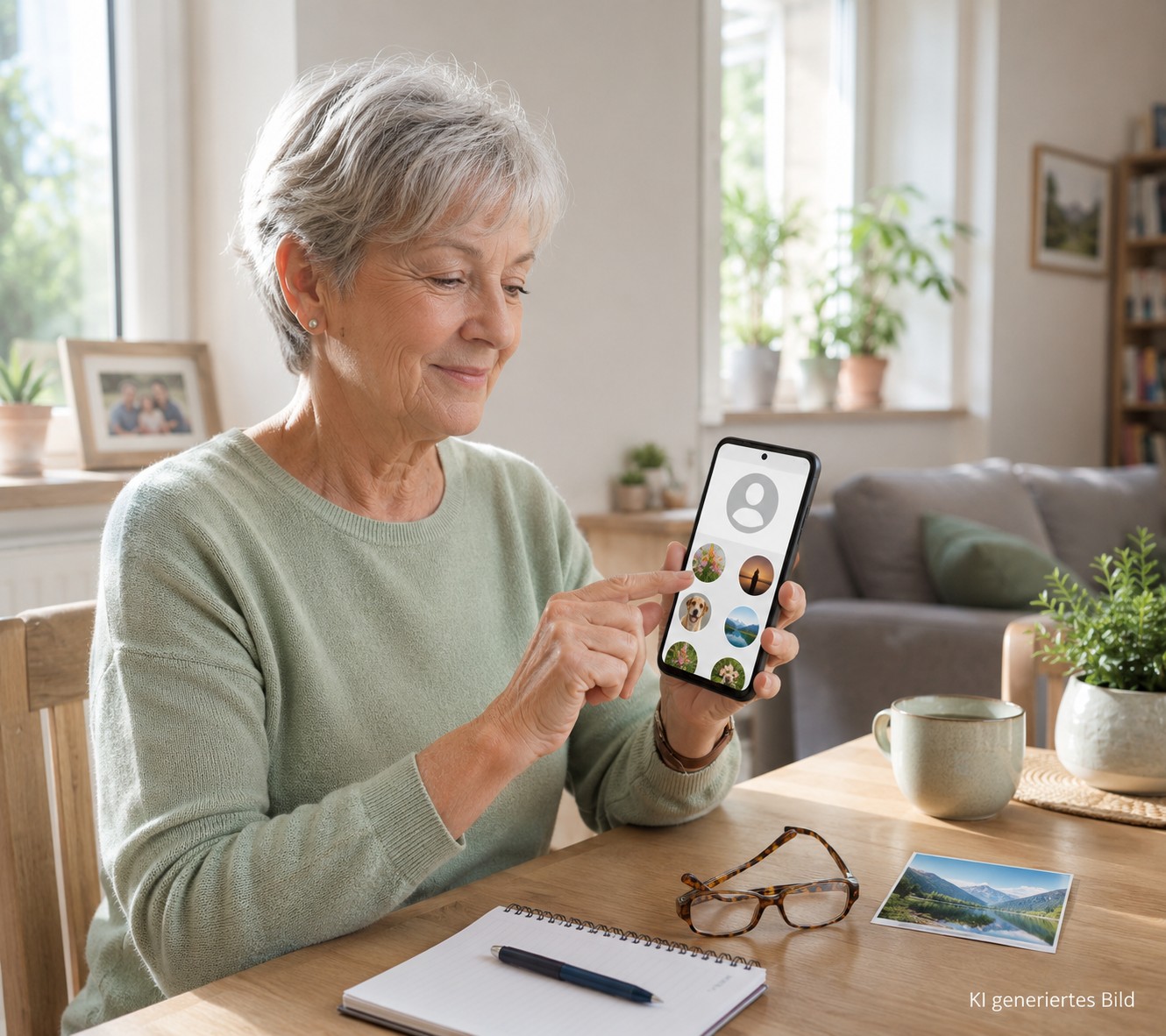
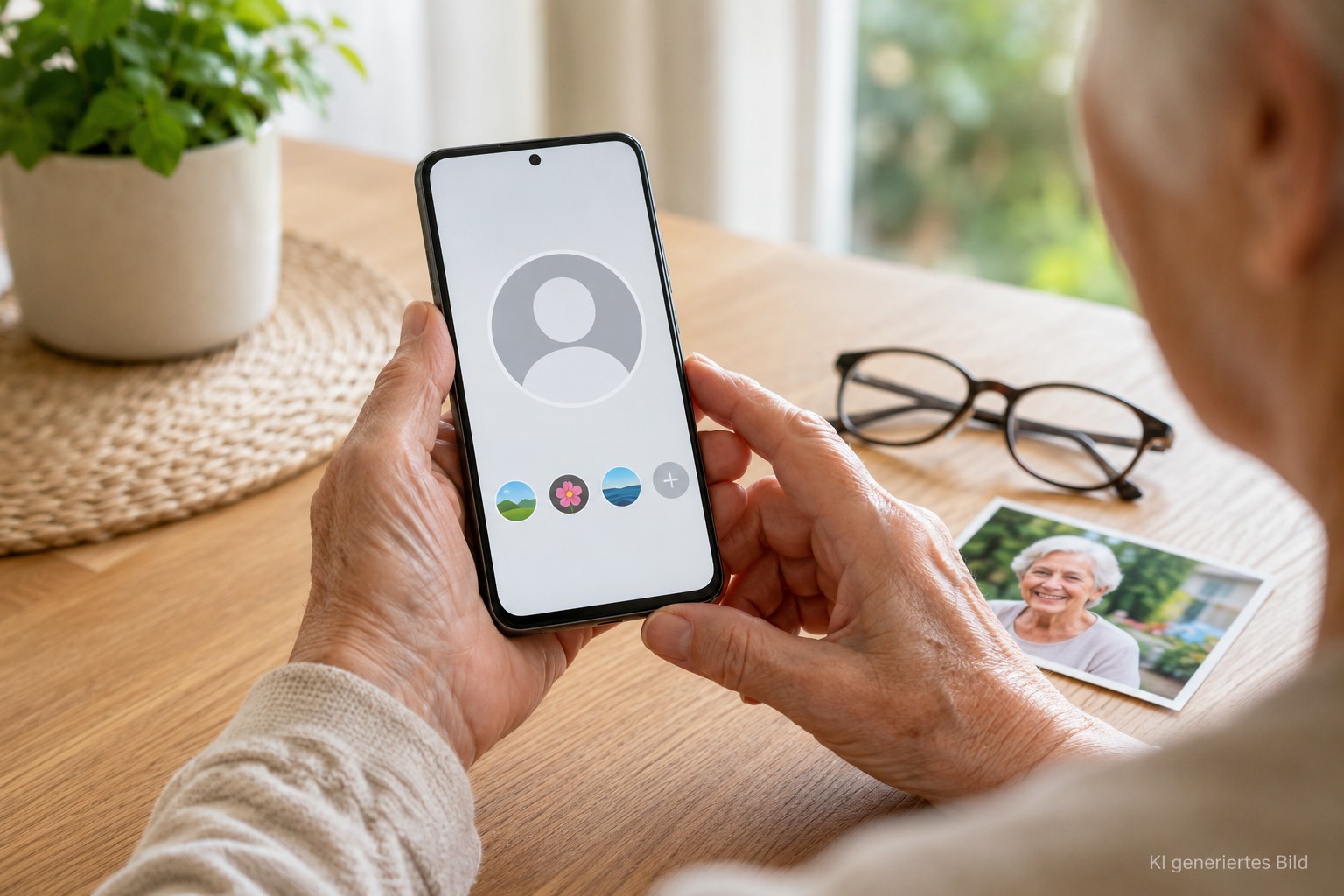
Wenn jemand Ihnen bei WhatsApp schreibt, erscheint neben Ihrem Namen ein kleines rundes Bild. Das ist Ihr Profilbild, sozusagen Ihre kleine Visitenkarte in der App. Viele möchten dort ein freundliches Foto einstellen, wissen aber nicht genau, wo man das ändert. Andere fragen sich, ob sie überhaupt ein Gesicht zeigen müssen, oder ob es reicht, das Bild ganz wegzulassen.
Dieser Beitrag zeigt Ihnen Schritt für Schritt, wie Sie ein neues Profilbild auswählen, ein bestehendes entfernen und einstellen, wer es überhaupt zu sehen bekommt. Wenn Sie WhatsApp gerade erst einrichten, lohnt sich vorher ein Blick in unseren Beitrag WhatsApp-Konto einrichten.
Ein Profilbild ist keine Pflicht. Sie können jederzeit ein neutrales Bild wählen, es später wieder ändern oder ganz entfernen.
Was ist das WhatsApp-Profilbild?
Das Profilbild ist das kleine, runde Foto, das WhatsApp neben Ihrem Namen anzeigt. Andere Kontakte sehen es im Chatverlauf, in der Kontaktliste und teilweise auch, wenn sie Ihre Telefonnummer noch gar nicht gespeichert haben. Es ist also oft das erste, was jemand von Ihnen sieht, noch bevor die erste Nachricht geschrieben ist.
Manche Menschen wählen ein Foto von sich selbst, andere lieber ein Symbolbild wie eine Blume, ein Haustier oder ein Urlaubsmotiv. Beides ist völlig in Ordnung. Wichtig ist nur, dass Sie selbst entscheiden, was dort zu sehen ist, und dass Sie diese Entscheidung jederzeit wieder ändern können.
Wer kann mein Profilbild sehen?
Wie sichtbar Ihr Profilbild ist, hängt von den Privatsphäre-Einstellungen ab, die Sie selbst festlegen. WhatsApp bietet hier mehrere Stufen an: alle Nutzer, nur gespeicherte Kontakte, bestimmte Kontakte ausgenommen, oder niemand. WhatsApp legt in seinen Privatsphäre-Einstellungen generell viel Wert darauf, dass Nutzer selbst festlegen können, wer Profilinformationen und andere persönliche Angaben sehen darf.
Ein Beispiel aus dem Alltag: Eine Nutzerin möchte, dass ihre Familie und engen Freunde ihr aktuelles Foto sehen, ein fremder Verkäufer aus einer Kleinanzeigen-App aber nicht. Genau dafür gibt es die Einstellung „Meine Kontakte“. Nur wer in Ihrem Telefon gespeichert ist und Sie ebenfalls gespeichert hat, sieht dann das Bild.
Wenn Sie unsicher sind, wie streng Ihre aktuellen Einstellungen sind, lohnt sich ein genereller Blick in unseren Beitrag Datenschutz-Einstellungen nutzen. Dort wird erklärt, wo Sie diese Optionen in WhatsApp finden und was die einzelnen Stufen bedeuten.
Profilbild bei Android ändern
Bei Android-Geräten läuft die Änderung über die Einstellungen von WhatsApp selbst, nicht über die allgemeinen Geräte-Einstellungen.
Tippen Sie auf das WhatsApp-Symbol auf Ihrem Startbildschirm.
Tippen Sie oben rechts auf die drei Punkte und dann auf „Einstellungen“. Auf manchen Geräten heißt dieser Punkt auch einfach „Mehr Optionen“.
Ganz oben in den Einstellungen sehen Sie Ihren Namen und Ihr aktuelles Profilbild. Tippen Sie darauf, um zu Ihrem Profil zu gelangen.
Tippen Sie direkt auf das runde Bild oder auf das kleine Kamera-Symbol, das meist unten rechts am Bild eingeblendet wird.
Jetzt können Sie wählen, ob Sie ein neues Foto aufnehmen oder ein vorhandenes Bild aus der Galerie auswählen möchten.
Je nach WhatsApp-Version kann die Bezeichnung leicht abweichen, etwa „Profil“ statt „Konto“. Halten Sie sich am besten immer an das runde Bild oben, das führt Sie zuverlässig zum richtigen Bereich.
Profilbild beim iPhone ändern
Beim iPhone ist der Ablauf sehr ähnlich, nur die Reihenfolge der Symbole unterscheidet sich etwas.
Tippen Sie auf das WhatsApp-Symbol auf Ihrem Startbildschirm.
Unten rechts im Bildschirm finden Sie das Zahnrad-Symbol oder den Punkt „Einstellungen“.
Ganz oben erscheinen Ihr Name und Ihr aktuelles Profilbild. Tippen Sie darauf.
Tippen Sie auf das runde Bild, um die Auswahl für ein neues Foto zu öffnen.
Wählen Sie zwischen einem neuen Foto per Kamera oder einem vorhandenen Bild aus Ihrer Fotomediathek.
Neues Foto aufnehmen oder vorhandenes Bild wählen
An dieser Stelle stehen Ihnen meist zwei Möglichkeiten zur Verfügung: Sie können direkt ein neues Foto mit der Kamera aufnehmen oder ein bereits vorhandenes Bild aus Ihrer Galerie beziehungsweise Fotomediathek auswählen.
Ein Beispiel: Herr Weber möchte ein aktuelles Foto von sich verwenden, hat aber niemanden zur Hand, der es aufnehmen könnte. In so einem Fall hilft ein kleines Smartphone-Stativ. Das Handy wird darin fest eingespannt, ein Timer löst die Aufnahme aus, und Herr Weber muss das Gerät nicht wackelig in der Hand halten.
Wer ein ruhiges Profilfoto aufnehmen möchte, kann das Smartphone aufstellen, statt es in der Hand zu halten. Ein einfaches Tischstativ mit Selbstauslöser-Funktion reicht dafür vollkommen aus.
Wenn Sie lieber ein bereits vorhandenes Foto verwenden, etwa eines aus dem letzten Urlaub oder ein Bild Ihres Gartens, wählen Sie stattdessen einfach „Galerie“ oder „Fotomediathek“ aus der angezeigten Auswahl.
Profilbild zuschneiden
Nachdem Sie ein Bild ausgewählt haben, zeigt WhatsApp Ihnen einen quadratischen Ausschnitt zum Zuschneiden. Mit zwei Fingern können Sie das Bild vergrößern, verkleinern oder verschieben, bis der gewünschte Bildausschnitt gut sichtbar ist.
Achten Sie darauf, dass Ihr Gesicht oder das gewünschte Motiv mittig und gut erkennbar im Ausschnitt liegt. Da das Bild später recht klein angezeigt wird, wirken zu weit entfernte oder unscharfe Motive schnell verwaschen. Ein Bestätigungs-Haken oder der Button „Fertig“ speichert anschließend das zugeschnittene Bild als neues Profilbild.
Profilbild entfernen
Nicht jeder möchte dauerhaft ein Foto zeigen. Das Profilbild lässt sich genauso einfach wieder entfernen, wie es eingestellt wurde.
Öffnen Sie wie beim Ändern die Einstellungen und tippen Sie auf Ihren Namen.
Tippen Sie erneut auf das runde Bild, um die Bearbeitungsoptionen zu öffnen.
Statt ein neues Bild auszuwählen, tippen Sie auf die Option zum Löschen des aktuellen Fotos. Danach zeigt WhatsApp wieder ein neutrales Standard-Symbol an.
Privatsphäre einstellen
Wer das Profilbild lieber nur einem kleinen Kreis zeigen möchte, findet die passende Einstellung im Bereich Datenschutz. Dort lässt sich getrennt festlegen, wer das Profilbild sehen darf, wer den Status einsehen kann und wer die Info-Zeile im Profil lesen darf.
Solche Privatsphäre-Einstellungen sind bei WhatsApp inzwischen recht umfangreich und decken neben dem Profilbild auch andere Schutzfunktionen ab, etwa das Verbergen des „Zuletzt online“-Status oder das Bestätigen von Lesebestätigungen. Wer generell verstehen möchte, wie diese Optionen zusammenhängen, findet in unserem Beitrag WhatsApp sicher nutzen eine gute Ergänzung.
Wenn Sie die Sichtbarkeit auf „Meine Kontakte“ einstellen, sehen nur Personen Ihr Bild, die gegenseitig in den Kontakten gespeichert sind. Ein unbekannter Absender ohne gespeicherte Nummer sieht dann kein Foto, sondern nur ein leeres Symbol.
Welche Bilder eignen sich gut?
Beim Profilbild geht es nicht darum, ein perfektes Foto zu haben, sondern ein Bild, mit dem Sie sich wohlfühlen und das andere gut wiedererkennen. Gut geeignet sind zum Beispiel ein freundliches Porträt, ein neutrales Bild ohne persönliche Details, eine Blume oder ein Haustier, ein Urlaubsmotiv ohne erkennbare Adresse im Hintergrund, oder ein einfaches Symbolbild, wenn Sie lieber kein eigenes Gesicht zeigen möchten.
Eine kleine Alltagsszene dazu: Wenn jemand die Telefonnummer wechselt, erkennen Freunde und Familie die neue Nummer oft nicht sofort in WhatsApp. Ein klares, vertrautes Profilbild hilft in so einem Moment enorm, weil die Person trotz neuer Nummer sofort wiedererkannt wird.
Welche Bilder sollte man vermeiden?
Manche Bilder eignen sich aus Sicherheitsgründen weniger gut als Profilbild, auch wenn sie auf den ersten Blick harmlos wirken. Dazu gehören ein Ausweisfoto, ein Foto mit der eigenen Adresse im Hintergrund, Kinderfotos ohne Zustimmung der Eltern, Aufnahmen von Bankkarten oder anderen persönlichen Unterlagen sowie sehr private Familienfotos oder Bilder mit fremden Personen, die nicht gefragt wurden.
Der Grund ist einfach: Das Profilbild kann je nach Einstellung von vielen Menschen gesehen werden, auch von solchen, die Sie nicht persönlich kennen. Was einmal öffentlich sichtbar war, lässt sich nicht mehr zurückholen, selbst wenn Sie es später wieder entfernen.
Checkliste vor dem Einstellen eines Profilbilds
- Sind keine persönlichen Dokumente oder Ausweise im Bild zu sehen?
- Ist die eigene Adresse im Hintergrund nicht erkennbar?
- Sind auf dem Bild nur Personen zu sehen, die damit einverstanden sind?
- Passt die Sichtbarkeits-Einstellung zu dem, was Sie zeigen möchten?
Fazit
Das WhatsApp-Profilbild ist eine kleine, aber persönliche Entscheidung. Sie können es jederzeit ändern, entfernen oder in der Sichtbarkeit einschränken, ganz wie es zu Ihnen passt. Wichtig ist vor allem, keine sensiblen Inhalte zu zeigen und die Privatsphäre-Einstellungen einmal in Ruhe zu prüfen.
- Ein Profilbild ist keine Pflicht, ein neutrales Bild reicht völlig aus.
- Das Foto lässt sich jederzeit ändern oder entfernen.
- Die Sichtbarkeit kann auf bestimmte Kontakte eingeschränkt werden.
Das könnte Sie auch interessieren
- Lesen Sie, wie Sie WhatsApp sicher nutzen können.
- Prüfen Sie Ihre Datenschutz-Einstellungen.
- Erfahren Sie mehr über den WhatsApp-Status.
Häufig gestellte Fragen
Friedhelm erklärt digitale Themen verständlich und ohne Fachchinesisch, speziell für Menschen ab 60.