WhatsApp-Chat löschen - einfach erklärt
Ein Chat verschwindet aus Ihrer Liste, aber was heißt das genau? Hier erfahren Sie, was beim Löschen wirklich passiert, was mit den Fotos geschieht und wann Archivieren die bessere Wahl ist.
 Von Friedhelm DeussnerLesezeit ca. 11 MinutenAktualisiert: Oktober 2026
 KI-generiertes Bild
 KI-generiertes Bild
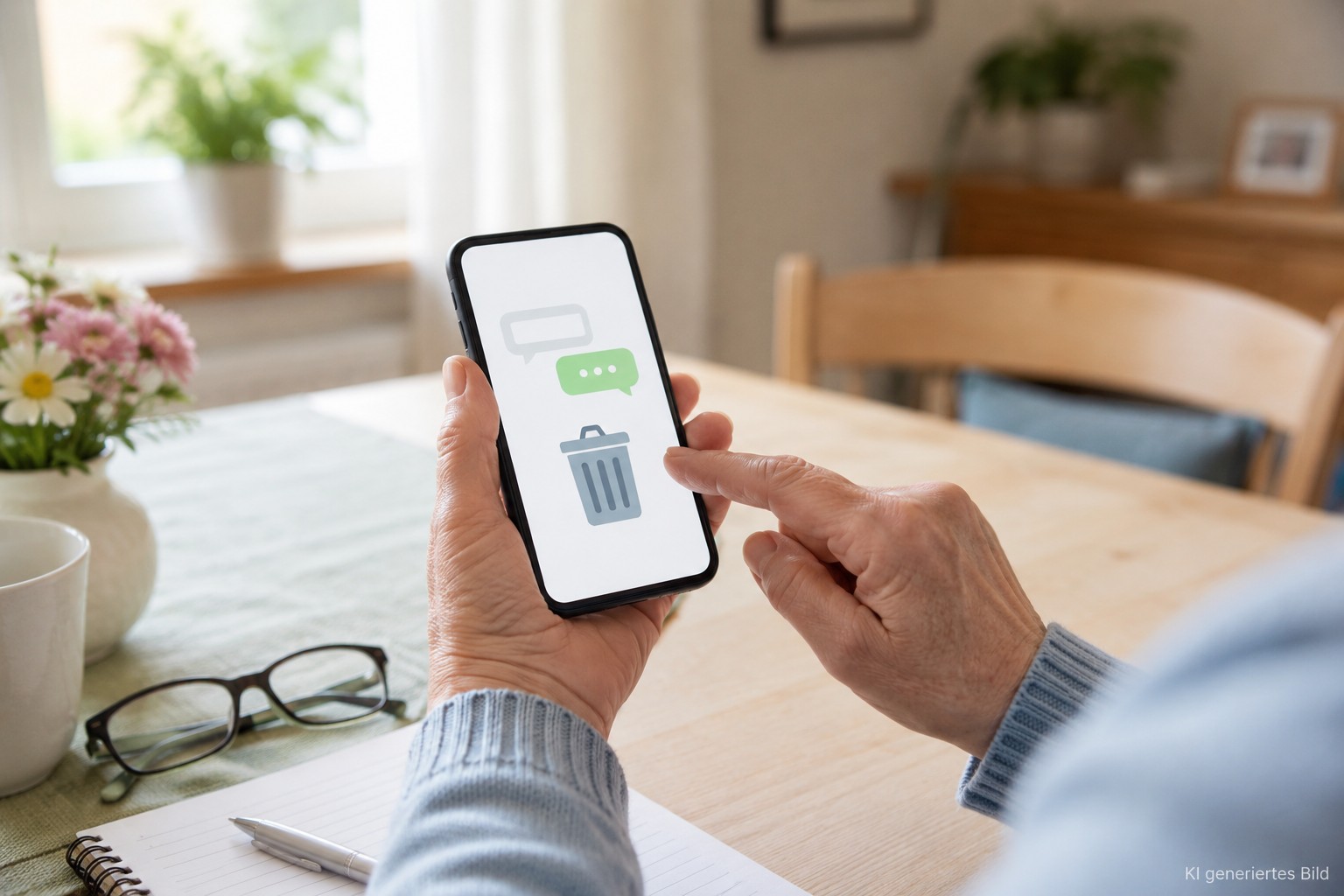
Android: Chat in der Übersicht gedrückt halten, oben auf den Papierkorb tippen und bestätigen. iPhone: Chat nach links wischen, „Mehr“ und dann „Chat löschen“ wählen. Der Chat verschwindet nur bei Ihnen. Ihr Gesprächspartner behält alles und bekommt keine Nachricht darüber. Rückgängig machen lässt sich das nur mit einem Backup.
Wenn Sie WhatsApp schon eine Weile nutzen, kennen Sie das vielleicht: Die Chat-Liste wird immer länger. Der Elektriker, der nur einmal einen Termin bestätigt hat. Der Paketdienst von vor drei Monaten. Die Gruppe für den 80. Geburtstag von Tante Hilde, der längst gefeiert ist. Irgendwann fragt man sich, ob man diese alten Unterhaltungen nicht einfach loswerden kann.
Dann tauchen die Fragen auf. Ist der Chat danach nur bei mir weg, oder sieht der andere das auch? Kann ich ihn im Notfall zurückholen? Und was passiert mit den Bildern, die darin verschickt wurden? Dieser Beitrag beantwortet das Schritt für Schritt, für Android und iPhone.
Einen Chat löschen entfernt den Verlauf nur auf Ihrem eigenen Gerät. Beim Gesprächspartner bleibt alles unverändert.
Was bedeutet „Chat löschen“?
Wenn Sie in WhatsApp einen Chat löschen, verschwindet die gesamte Unterhaltung aus Ihrer Chat-Liste. Alle Nachrichten, Fotos und Sprachnachrichten darin sind in WhatsApp auf Ihrem Handy nicht mehr zu sehen.
Entscheidend ist: Das betrifft nur Ihr eigenes Smartphone. WhatsApp speichert jede Unterhaltung getrennt auf den Geräten aller Beteiligten. Löschen Sie den Chat mit Ihrer Tochter, bleibt bei ihr alles so, wie es war. Sie bekommt auch keinen Hinweis und merkt davon nichts.
Der Kontakt selbst bleibt dabei in Ihrem Telefonbuch gespeichert. Sie können der Person jederzeit wieder schreiben, und schreibt sie Ihnen, erscheint der Chat neu in der Liste, dann allerdings ohne die alten Nachrichten.
Das Löschen eines ganzen Chats ist etwas anderes als das Entfernen einer einzelnen Nachricht. Wie das funktioniert und wie eine Nachricht auch beim Empfänger verschwindet, steht in WhatsApp-Nachrichten löschen.
Unterschied: Chat löschen, Chat leeren, Nachricht löschen
WhatsApp bietet drei Funktionen, die ähnlich klingen, aber Unterschiedliches tun. Wer sie verwechselt, löscht am Ende mehr oder weniger, als er wollte.
| Funktion | Was verschwindet? | Was bleibt? |
|---|---|---|
| Nachricht löschen | Eine einzelne Nachricht, auf Wunsch auch beim Empfänger | Der restliche Chat |
| Chat leeren | Alle Nachrichten im Chat | Der Eintrag in der Chat-Liste |
| Chat löschen | Alle Nachrichten und der Eintrag in der Liste | Der Kontakt im Telefonbuch |
„Chat leeren“ ist praktisch, wenn Sie mit jemandem regelmäßig schreiben, aber den alten Verlauf loswerden möchten, etwa mit dem Pflegedienst, mit dem Sie jede Woche Termine abstimmen. Der Chat bleibt oben in der Liste und ist sofort griffbereit, nur leer.
So geht es: Öffnen Sie den Chat. Auf Android tippen Sie oben rechts auf die drei Punkte, dann auf „Mehr“ und „Chat leeren“. Auf dem iPhone tippen Sie oben auf den Namen der Person, scrollen ganz nach unten und wählen „Chat leeren“. In beiden Fällen fragt WhatsApp noch einmal nach, bevor etwas passiert.
Wann sollte man einen Chat löschen?
Manche Unterhaltungen haben ihren Zweck erfüllt und können ohne Bedenken verschwinden. Die Paketbenachrichtigung, deren Lieferung längst angekommen ist, muss nicht mehr in der Liste stehen. Der Handwerker, der vor einem Jahr den Termin für die Heizungswartung bestätigt hat, ebenso wenig.
Ähnlich ist es mit Gruppen für einmalige Anlässe. Die Familienfeier hat stattgefunden, die Fotos sind gespeichert, die Gruppe schweigt seit Monaten. Solche Chats kosten nichts, wenn sie bleiben, aber sie machen die Liste unübersichtlich, und die Unterhaltungen, die Sie wirklich suchen, rutschen nach unten.
Ein guter Anhaltspunkt ist eine einfache Frage: Würde ich diesen Chat in einem halben Jahr noch einmal öffnen? Bei der Paketbenachrichtigung lautet die Antwort fast immer Nein. Dann spricht nichts gegen das Löschen.
Ein weiterer Grund ist der Speicherplatz. Große Gruppen, in denen täglich Videos verschickt werden, belegen schnell mehrere Gigabyte. Wenn der Speicher knapp wird, lohnt der Blick in diese Chats besonders. Mehr dazu in Speicher voll auf dem Smartphone, was tun?
Wann ist Archivieren besser?
Bei Chats mit Kindern, Enkeln oder engen Freunden sieht die Sache anders aus. Dort stecken Erinnerungen, Fotos und Absprachen, die man vielleicht in zwei Jahren noch einmal sucht, etwa das Rezept, das die Schwester einmal geschickt hat, oder die Adresse der Ferienwohnung.
Beim Archivieren verschwindet der Chat aus der normalen Liste, bleibt aber vollständig erhalten. Er liegt in einem eigenen Bereich ganz oben unter „Archiviert“ und lässt sich jederzeit zurückholen. So wird die Übersicht aufgeräumter, ohne dass etwas verloren geht. Eine Anleitung finden Sie in WhatsApp-Chat archivieren.
Archivieren hat allerdings einen Haken: Speicher wird dabei nicht frei. Wer Platz schaffen muss, kommt ums Löschen nicht herum.
Sind Sie unsicher, ob ein Chat später noch einmal wichtig werden könnte, archivieren Sie ihn. Ein gelöschter Chat lässt sich nur mit einem passenden Backup zurückholen.
Chat löschen bei Android
Auf einem Android-Smartphone geht das in wenigen Schritten direkt aus der Chat-Übersicht.
Tippen Sie auf das WhatsApp-Symbol, sodass die Liste mit allen Chats erscheint.
Legen Sie den Finger auf den gewünschten Chat und lassen Sie ihn etwa eine Sekunde liegen, bis der Chat farbig markiert ist und oben Symbole erscheinen.
Oben in der Leiste erscheint ein kleiner Papierkorb. Tippen Sie darauf.
WhatsApp fragt nach, ob der Chat wirklich gelöscht werden soll. Darunter steht oft ein Kästchen „Medien in diesem Chat aus der Galerie des Geräts löschen“. Lassen Sie es leer, bleiben Fotos, die bereits in Ihrer Galerie liegen, dort erhalten. Setzen Sie den Haken, sind auch sie weg. Tippen Sie dann auf „Chat löschen“.
Sie können nach dem Gedrückthalten weitere Chats antippen, um mehrere auf einmal auszuwählen. Ein Tipp auf den Papierkorb löscht dann alle markierten zusammen.
Chat löschen beim iPhone
Beim iPhone funktioniert das Löschen mit einer Wischbewegung in der Chat-Liste.
Tippen Sie auf das WhatsApp-Symbol, um Ihre Chat-Liste zu öffnen. Unten muss „Chats“ ausgewählt sein.
Legen Sie den Finger auf den Chat und ziehen Sie ihn ein Stück nach links. Rechts erscheinen zwei Schaltflächen: „Mehr“ in Grau und „Archivieren“ in Blau.
Tippen Sie auf „Mehr“ mit den drei Punkten. Im Menü, das sich öffnet, steht ganz unten in roter Schrift „Chat löschen“.
Bestätigen Sie die Abfrage noch einmal mit „Chat löschen“. Danach ist die Unterhaltung aus Ihrer Liste verschwunden.
Eine ruhige Bewegung reicht, hektisches Wischen ist nicht nötig. Solange Sie die letzte Abfrage nicht bestätigt haben, passiert nichts. Wischen Sie aus Versehen den falschen Chat zur Seite, tippen Sie einfach irgendwo daneben.
Gruppenchat löschen
Bei Gruppen gibt es eine Besonderheit, über die viele stolpern. Solange Sie Mitglied einer Gruppe sind, bietet WhatsApp kein „Chat löschen“ an. Sie müssen die Gruppe zuerst verlassen.
Halten Sie die Gruppe in der Liste gedrückt (Android) oder wischen Sie sie nach links und tippen auf „Mehr“ (iPhone). Wählen Sie „Gruppe verlassen“ und bestätigen Sie. Das geschieht still: Einen Hinweis bekommen nur die Gruppen-Admins, die übrigen Mitglieder sehen Sie lediglich nicht mehr in der Teilnehmerliste. Danach erscheint an derselben Stelle „Gruppe löschen“.
Überlegen Sie gut, ob Sie wirklich austreten möchten. Zurück in die Gruppe kommen Sie nur, wenn ein Admin Sie wieder hinzufügt. Wer nur Ruhe haben will, kann die Gruppe stattdessen stummschalten: Gruppe öffnen, oben auf den Namen tippen und „Stummschalten“ wählen. Weitere Tipps stehen in WhatsApp-Gruppen nutzen.
Was passiert mit Bildern und Videos?
Die häufigste Sorge betrifft die Fotos und Videos aus einem Chat. Hier kommt es darauf an, wo sie gespeichert sind.
Viele Handys speichern empfangene WhatsApp-Bilder automatisch zusätzlich in der Galerie oder der Fotos-App. Diese Kopien bleiben nach dem Löschen des Chats erhalten, solange Sie auf Android das Kästchen zum Mitlöschen der Medien nicht anhaken. Die Galerie ist ein eigener Speicherort.
Ist die automatische Speicherung ausgeschaltet, liegen die Bilder nur in WhatsApp. Dann verschwinden sie mit dem Chat. Ob das bei Ihnen der Fall ist, sehen Sie schnell: Suchen Sie ein Foto aus dem Chat in Ihrer Galerie. Finden Sie es dort nicht, sichern Sie wichtige Bilder vorher.
Das geht so: Bild im Chat antippen, damit es groß erscheint, dann über die drei Punkte (Android) oder das Teilen-Symbol (iPhone) „Speichern“ wählen. Ausführlich erklärt das WhatsApp-Bilder speichern.
Öffnen Sie im Chat oben den Namen der Person und tippen Sie auf „Medien, Links und Doku“ (Android) beziehungsweise „Medien, Links und Dokumente“ (iPhone). Dort sehen Sie alle Fotos des Chats auf einen Blick. Speichern Sie die, die Ihnen wichtig sind, bevor Sie löschen. Ohne Backup gibt es sonst keinen Weg zurück.
Kann man einen gelöschten Chat wiederherstellen?
Für gelöschte Chats gibt es in WhatsApp keinen Papierkorb und keine Rückgängig-Schaltfläche, wie man sie vom Computer kennt. Möglich ist eine Wiederherstellung nur über ein Backup.
WhatsApp kann täglich, wöchentlich oder monatlich eine Sicherung anlegen, bei Android in Google Drive, beim iPhone in der iCloud. Das passiert aber nur, wenn die Sicherung in den Einstellungen unter „Chats“ und „Chat-Backup“ eingeschaltet ist. Viele haben das nie gemacht, ohne es zu wissen.
Gibt es ein Backup von vor dem Löschen, lässt sich der Chat zurückholen. Dafür muss WhatsApp allerdings gelöscht, neu installiert und das Backup eingespielt werden. Alle Nachrichten, die nach dieser Sicherung gekommen sind, gehen dabei verloren. Das lohnt sich also nur, wenn der gelöschte Chat wirklich wichtig war. Die genaue Anleitung steht in Gelöschte WhatsApp-Nachrichten wiederherstellen.
Häufige Fehler
Die meisten Pannen beim Löschen entstehen durch Verwechslungen oder durch zu viel Eile. Diese sechs kommen am häufigsten vor.
Checkliste vor dem Löschen eines Chats
- Wichtige Bilder und Videos sind in der Galerie gesichert.
- Der Chat ist wirklich nicht mehr wichtig, sonst lieber archivieren.
- Ein aktuelles Backup ist vorhanden, falls Sie unsicher sind.
- Es ist der richtige Chat markiert und kein anderer.
Fazit: Aufräumen ja, aber mit Blick auf die Fotos
Einen WhatsApp-Chat zu löschen betrifft nur Ihr eigenes Gerät. Ihr Gesprächspartner merkt davon nichts und behält seinen Verlauf. Wichtig ist, vorher zu wissen, ob Sie wirklich löschen, nur leeren oder eine einzelne Nachricht entfernen möchten.
Bei Chats mit Erinnerungen greifen Sie lieber zum Archivieren. Und bevor Sie einen Chat löschen, schauen Sie kurz in die Medien. Ein gespeichertes Enkelfoto ist schneller gerettet als ein verlorenes wiedergefunden.
- WhatsApp-Chat archivieren - Chats ausblenden, aber behalten
- WhatsApp-Backup erstellen - Chats vor Datenverlust sichern
- WhatsApp-Nachrichten löschen - einzelne Nachrichten entfernen
Alle Anleitungen rund um den Messenger finden Sie im Bereich WhatsApp.
Häufig gestellte Fragen
Ich erkläre digitale Themen so, dass man sie ohne Vorwissen Schritt für Schritt nachmachen kann.
Mehr über mich →