QR-Code scannen – einfach erklärt
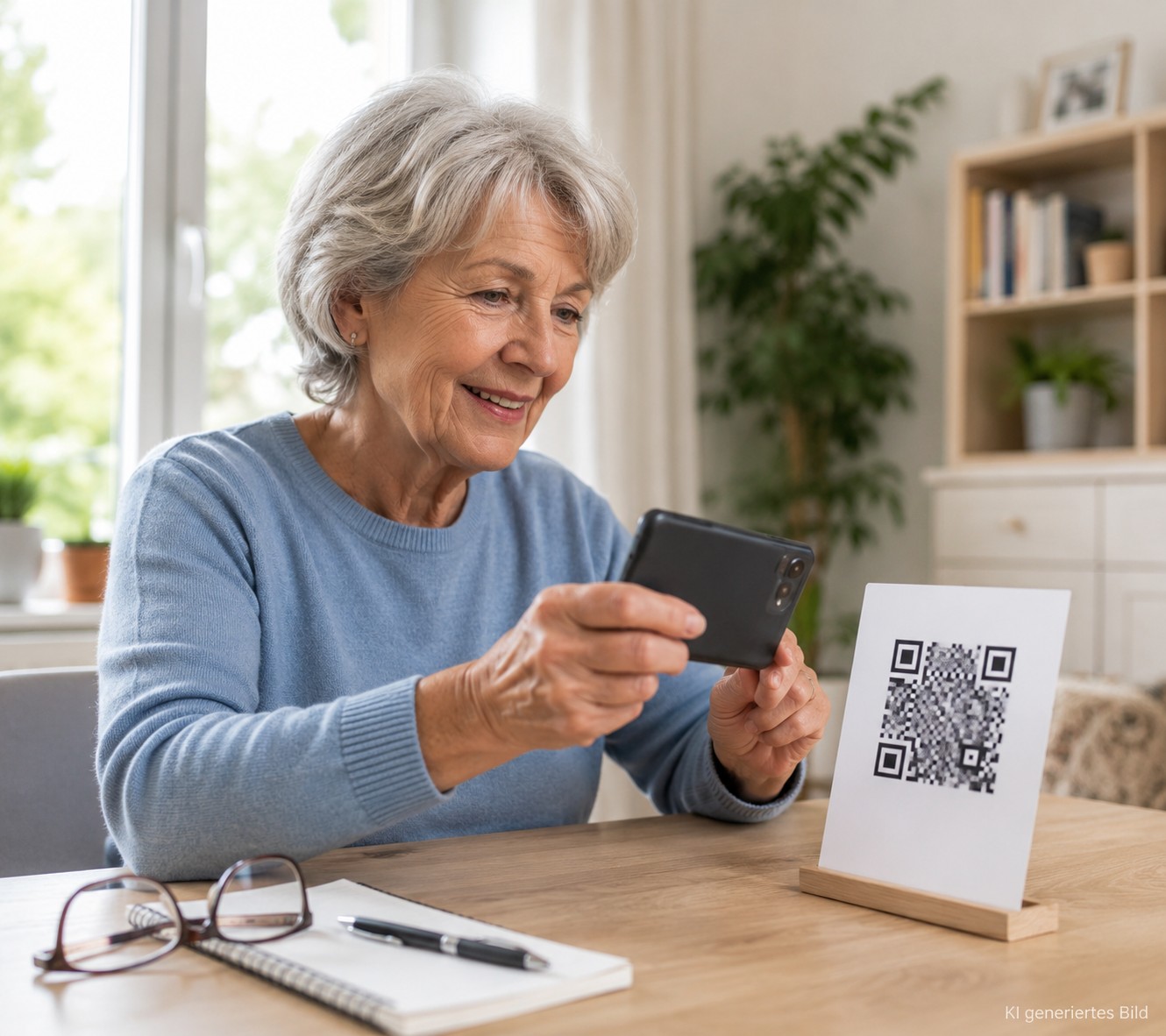
Auf der Speisekarte, im Brief der Krankenkasse, am Paket: Ein QR-Code ist wie eine kleine Abkürzung für Ihr Smartphone. Hier erfahren Sie in Ruhe, wie das Scannen funktioniert und worauf Sie dabei achten sollten.
 KI-generiertes Bild
 KI-generiertes Bild
Vielleicht ist es Ihnen schon aufgefallen: Diese kleinen, quadratischen Muster aus schwarzen und weißen Kästchen tauchen inzwischen überall auf. Auf der Speisekarte im Restaurant, auf dem Brief der Bank, auf dem Paketschein, auf Plakaten und sogar auf Formularen beim Arzt. Man nennt sie QR-Codes, und mit dem Smartphone lassen sie sich in Sekunden lesen.
Viele Menschen wissen aber gar nicht genau, was dabei eigentlich passiert. Was öffnet sich da, und ist das überhaupt sicher? Dieser Beitrag erklärt in Ruhe, was ein QR-Code ist, wie Sie ihn mit Android oder dem iPhone scannen, und worauf Sie achten sollten, bevor Sie einem Code vertrauen. Weitere Grundlagen rund um Ihr Gerät finden Sie in unserer Übersicht Smartphone & Tablet.
Ein QR-Code ist nur eine Abkürzung. Er führt meist zu einer Internetseite. Bevor Sie dort etwas eingeben, lohnt sich immer ein kurzer, ruhiger Blick auf die Adresse.
Was ist ein QR-Code?
Ein QR-Code ist ein kleines quadratisches Muster aus schwarzen und weißen Punkten. QR steht für „Quick Response“, auf Deutsch etwa „schnelle Antwort“. Man kann sich den Code wie eine Art Strichcode vorstellen, wie man ihn von Supermarktprodukten kennt, nur dass ein QR-Code deutlich mehr Informationen speichern kann.
Die Smartphone-Kamera erkennt das Muster, liest die darin versteckte Information aus und zeigt Ihnen anschließend an, wohin der Code führt. Meistens ist das ein Link zu einer Internetseite. Es kann aber auch eine Telefonnummer sein, eine WLAN-Verbindung, ein Kontakt oder ein kleines Textfeld mit Informationen.
Wofür werden QR-Codes genutzt?
QR-Codes sind im Alltag inzwischen so verbreitet, dass man sie kaum noch bewusst wahrnimmt. Ein paar Beispiele zeigen, wie unterschiedlich sie eingesetzt werden.
Speisekarte im Restaurant
Statt einer gedruckten Karte liegt ein kleiner Aufsteller mit QR-Code auf dem Tisch. Scannen öffnet die Speisekarte direkt im Smartphone.
Praktisch, aber Schriftgröße vorher prüfenRechnungen und Briefe
Banken, Krankenkassen oder Behörden drucken QR-Codes auf Briefe, die zu einem Formular oder Online-Portal führen.
Vor Eingabe von Daten die Adresse prüfenPakete und Tickets
Auf Paketscheinen oder Fahrkarten ermöglicht der Code die Sendungsverfolgung oder dient als Nachweis beim Einsteigen.
Meist unproblematisch, da vom Absender bekanntPlakate und Werbung
Auf Plakaten führt ein QR-Code oft zu einer Aktion, einer Anmeldung oder weiteren Informationen.
Hier besonders aufmerksam sein, Herkunft unbekanntQR-Code mit Android scannen
Bei den meisten Android-Smartphones brauchen Sie keine zusätzliche App. Die eingebaute Kamera-App erkennt QR-Codes von selbst.
Tippen Sie auf dem Startbildschirm auf das Kamera-Symbol, so wie Sie es auch für ein Foto tun würden.
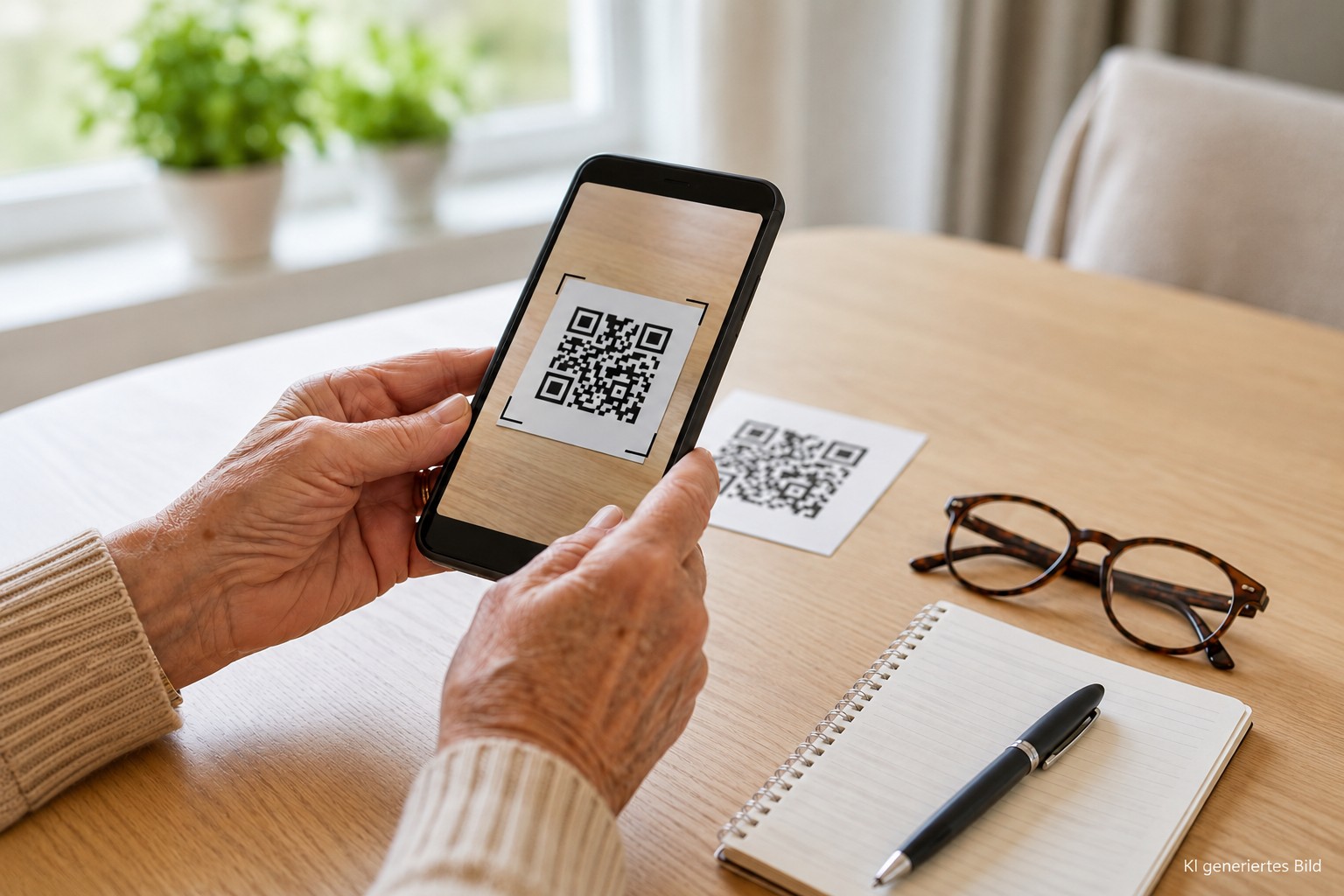
Halten Sie das Smartphone ruhig und richten Sie die Kamera so aus, dass der gesamte QR-Code im Bild zu sehen ist. Ein kurzer Abstand von etwa 15 bis 20 Zentimetern reicht meist aus.
Nach ein bis zwei Sekunden erscheint automatisch ein kleines Fenster oder eine Benachrichtigung mit einem Link oder einer Information.
Erst wenn Sie darauf tippen, öffnet sich die Internetseite oder Information. Schauen Sie sich vorher kurz die angezeigte Adresse an.
Manche älteren Android-Geräte haben diese Funktion nicht automatisch aktiviert. Dann hilft eine kostenlose QR-Scanner-App aus dem Play Store, oder Sie aktivieren die Funktion in den Smartphone-Einstellungen unter „QR-Code scannen“.
QR-Code mit dem iPhone scannen
Beim iPhone funktioniert das Scannen ähnlich unkompliziert, ebenfalls ohne zusätzliche App.
Tippen Sie auf das Kamera-Symbol auf dem Startbildschirm.
Halten Sie das iPhone ruhig, sodass der QR-Code vollständig im Sucherbild zu sehen ist.
Oben oder unten im Bild erscheint ein gelbes Banner mit dem erkannten Link.
Erst durch das Antippen öffnet sich die Seite in Safari. Prüfen Sie auch hier kurz die angezeigte Adresse.
Wenn das Scannen nicht sofort klappt, bewegen Sie das Smartphone einen kleinen Schritt näher oder weiter weg. Auch etwas mehr Licht hilft der Kamera oft weiter.
Was passiert nach dem Scannen?
Nachdem Sie auf den Hinweis oder das Banner getippt haben, öffnet sich meist der Internet-Browser mit einer bestimmten Seite. Das kann eine Speisekarte sein, ein Formular, eine Produktinformation oder ein Anmeldeportal. Manche Codes öffnen stattdessen direkt eine App, etwa wenn ein Ticket-Anbieter einen eigenen QR-Scanner in seiner App eingebaut hat.
Wichtig zu wissen: Das Scannen allein löst noch nichts aus. Erst wenn Sie aktiv auf den Link tippen und dann auf der geöffneten Seite etwas eingeben oder bestätigen, passiert wirklich etwas. Bis dahin haben Sie jederzeit die Möglichkeit, das Fenster wieder zu schließen, ohne dass etwas passiert ist.
Vorsicht bei fremden QR-Codes
So praktisch QR-Codes sind, sie können auch missbraucht werden. Ein Code kann genauso gut zu einer betrügerischen Internetseite führen wie zu einer echten. Von außen sieht man dem kleinen schwarz-weißen Muster nicht an, wohin es tatsächlich führt.
Besonders vorsichtig sollten Sie bei QR-Codes sein, die lose herumliegen, auf einen bereits vorhandenen Aufkleber geklebt wurden oder in einer E-Mail von einem unbekannten Absender auftauchen. Auf Parkscheinautomaten oder Plakaten haben Betrüger schon eigene Aufkleber mit gefälschten QR-Codes über den echten Code geklebt.
Bevor Sie auf einer Seite persönliche Daten, Passwörter oder Bankdaten eingeben, prüfen Sie kurz die angezeigte Internetadresse. Wirkt sie fremd, ungewohnt lang oder passt sie nicht zum erwarteten Absender, brechen Sie lieber ab.
Mehr zu diesem Thema finden Sie in unseren Beiträgen Phishing erkennen und Online-Betrug erkennen.
Typische Fehler und Lösungen
Checkliste vor dem Öffnen eines Links
- Wirkt die angezeigte Internetadresse vertrauenswürdig und bekannt?
- Stammt der QR-Code von einer Quelle, der Sie vertrauen?
- Werden sofort persönliche Daten oder Zahlungsdaten verlangt?
- Sieht der Code manipuliert aus, etwa aufgeklebt auf einem anderen Schild?
Fazit
Ein QR-Code ist im Grunde nichts anderes als eine kleine Abkürzung für Ihr Smartphone. Mit der normalen Kamera-App lassen sich die meisten Codes ganz einfach scannen, ohne zusätzliche App. Wichtig ist nur, vor dem Öffnen eines Links kurz hinzuschauen und bei fremden oder unerwarteten Codes besonders vorsichtig zu sein.
- QR-Codes lassen sich meist ohne Zusatz-App direkt mit der Kamera scannen.
- Erst ein Antippen des Hinweises öffnet die Seite, das Scannen allein löst nichts aus.
- Bei fremden Codes lohnt sich immer ein kurzer, kritischer Blick auf die Adresse.
Das könnte Sie auch interessieren
- Lernen Sie, wie Sie Phishing erkennen können.
- Erfahren Sie mehr über Online-Betrug im Alltag.
- Prüfen Sie Ihre Datenschutz-Einstellungen.
Häufig gestellte Fragen
Friedhelm erklärt digitale Themen verständlich und ohne Fachchinesisch, speziell für Menschen ab 60.