WLAN sicher nutzen: Zu Hause, unterwegs und für Gäste
Im Hotel gibt es plötzlich zwei WLANs mit fast demselben Namen, der Enkel will beim Besuch das WLAN-Passwort, und der Router steht seit Jahren unbeachtet im Flur. Hier lesen Sie, wie Sie Ihr Heim-WLAN in einer halben Stunde absichern, worauf Sie in öffentlichen WLANs achten und wie ein Gäste-WLAN funktioniert.
 Von Friedhelm DeussnerLesezeit ca. 10 MinutenAktualisiert: November 2026
 KI-generiertes Bild
Zu Hause schützen Sie Ihr WLAN mit einer modernen Verschlüsselung (WPA2 oder WPA3), einem langen WLAN-Passwort, einem eigenen Passwort für die Router-Einstellungen und regelmäßigen Updates. Unterwegs in Café, Hotel oder Zug behandeln Sie das WLAN als fremd: Den richtigen Namen erfragen und Online-Banking lieber über mobile Daten erledigen. Besucher bekommen am besten ein eigenes Gäste-WLAN.
Herr Martens war mit seiner Frau für eine Woche an der Ostsee. Im Hotelzimmer suchte er auf dem Tablet nach dem WLAN und fand zwei Netze: „Hotel-Ostseeblick“ mit Schloss-Symbol und „Ostseeblick_Free“ ohne Schloss. Das freie Netz verband sich sofort, ganz ohne Passwort. Er wollte gerade seine Banking-App öffnen, um die Rechnung für den neuen Rasenmäher zu bezahlen.
Dann fiel ihm der Zettel ein, den die Rezeption ihm mitgegeben hatte. Darauf stand nur „Hotel-Ostseeblick“ und ein Passwort. Er fragte am nächsten Morgen nach: Ein Netz namens „Ostseeblick_Free“ betreibe das Hotel gar nicht. Wer es eingerichtet hatte, wusste niemand. Herr Martens hat die Überweisung dann über die mobilen Daten seines Handys gemacht.
Ob hinter dem freien Netz ein Betrüger steckte oder nur ein Gast in der Nachbarpension, der sein Handy als Hotspot freigegeben hatte, lässt sich nicht sagen. Genau das ist das Problem mit fremden WLANs: Man sieht ihnen nicht an, wer sie betreibt. Zu Hause dagegen haben Sie es selbst in der Hand.
Das Heim-WLAN absichern
Die meisten Router, die in den letzten Jahren ausgeliefert wurden, sind von Werk aus ordentlich eingestellt. Jedes Gerät hat ein eigenes, zufälliges WLAN-Passwort, das auf einem Aufkleber steht, und die Verschlüsselung ist eingeschaltet. Trotzdem lohnt ein Blick in die Einstellungen, besonders wenn der Router schon älter ist oder jemand anderes ihn damals eingerichtet hat.
Frau Schulte hatte ihren Router vor acht Jahren vom Neffen anschließen lassen und seitdem nie wieder angefasst. Als ihre Enkelin zu Besuch kam und nach dem WLAN-Passwort fragte, stand auf dem Zettel am Kühlschrank „schulte1958“. Die Enkelin hat dann mit ihr zusammen eine halbe Stunde lang die folgenden Punkte durchgesehen.
In den WLAN-Einstellungen des Routers sollte „WPA2“, „WPA3“ oder „WPA2 + WPA3“ stehen. Das BSI empfiehlt WPA3, wo alle Geräte es können, sonst WPA2. Steht dort „WEP“, „offen“ oder „unverschlüsselt“, ist das nicht mehr sicher. Ein Router, der nur WEP kann, gehört ausgetauscht.
Das BSI rät zu mindestens 20 Zeichen ohne erkennbares Muster. Das zufällige Passwort vom Aufkleber erfüllt das meist schon. Haben Sie es früher durch etwas Kurzes wie „schulte1958“ ersetzt, ändern Sie es wieder. Danach müssen sich alle Geräte im Haus einmal neu verbinden.
Der Router hat zwei Passwörter, und viele verwechseln sie. Das eine ist das WLAN-Passwort für Handy und Tablet. Das andere schützt die Einstellungen des Routers selbst, bei der Fritzbox heißt es „FRITZ!Box-Kennwort“. Auch dieses sollte ein eigenes, sicheres Passwort sein und nicht „admin“ oder „0000“.
Router-Hersteller schließen Sicherheitslücken mit Updates. Bei den meisten Routern können Sie unter „Update“ oder „Firmware“ einstellen, dass sie sich selbst aktualisieren. Prüfen Sie dabei auch, ob Ihr Modell überhaupt noch Updates bekommt. Bei sehr alten Geräten ist das oft nicht mehr der Fall.
Das BSI empfiehlt, alles auszuschalten, was Sie nicht brauchen. Dazu gehören der Fernzugriff auf den Router aus dem Internet und die Verbindung per WPS-Knopf oder WPS-PIN, wenn Sie sie nicht nutzen. Ist Ihnen unklar, was eine Funktion tut, fragen Sie lieber jemanden, bevor Sie etwas abschalten.
Wie Sie in die Einstellungen Ihres Routers kommen, erklärt Was ist ein WLAN-Router?. Wo das aktuelle WLAN-Passwort steht, wenn Sie es nicht mehr wissen, zeigt WLAN-Passwort finden.
Öffentliches WLAN unterwegs
In Café, Hotel, Bahnhof, Arztpraxis oder ICE gibt es oft kostenloses WLAN. Das ist praktisch, um Datenvolumen zu sparen. Sie sollten so ein Netz aber als fremd betrachten, denn Sie wissen nicht, wer es betreibt und wer außer Ihnen noch darin ist.
Die gute Nachricht: Die meisten Internetseiten und Apps verschlüsseln Ihre Daten heute ohnehin, unabhängig vom WLAN. Das erkennen Sie an „https“ vor der Adresse. Ihre Nachrichten bei WhatsApp kann im Café niemand mitlesen. Das Risiko liegt woanders, nämlich bei gefälschten Netzen wie dem bei Herrn Martens. Wer ein falsches WLAN mit dem Namen des Hotels aufspannt, kann Sie auf nachgemachte Anmeldeseiten umleiten oder zumindest sehen, welche Seiten Sie aufrufen.
Unbedenklich im fremden WLAN
Nachrichten lesen, Wetter und Fahrplan nachschauen, Videos ansehen, Nachrichten per WhatsApp schreiben.
Gern über das Hotel-WLANLieber mit mobilen Daten
Online-Banking, Einkaufen mit Kartendaten, Anmelden bei wichtigen Konten wie dem E-Mail-Postfach oder Passwörter ändern.
WLAN kurz ausschaltenFragen Sie an der Rezeption oder am Tresen, wie das WLAN genau heißt, und verbinden Sie sich nur mit diesem Netz. Ein zweites Netz mit ähnlichem Namen ist ein Warnzeichen.
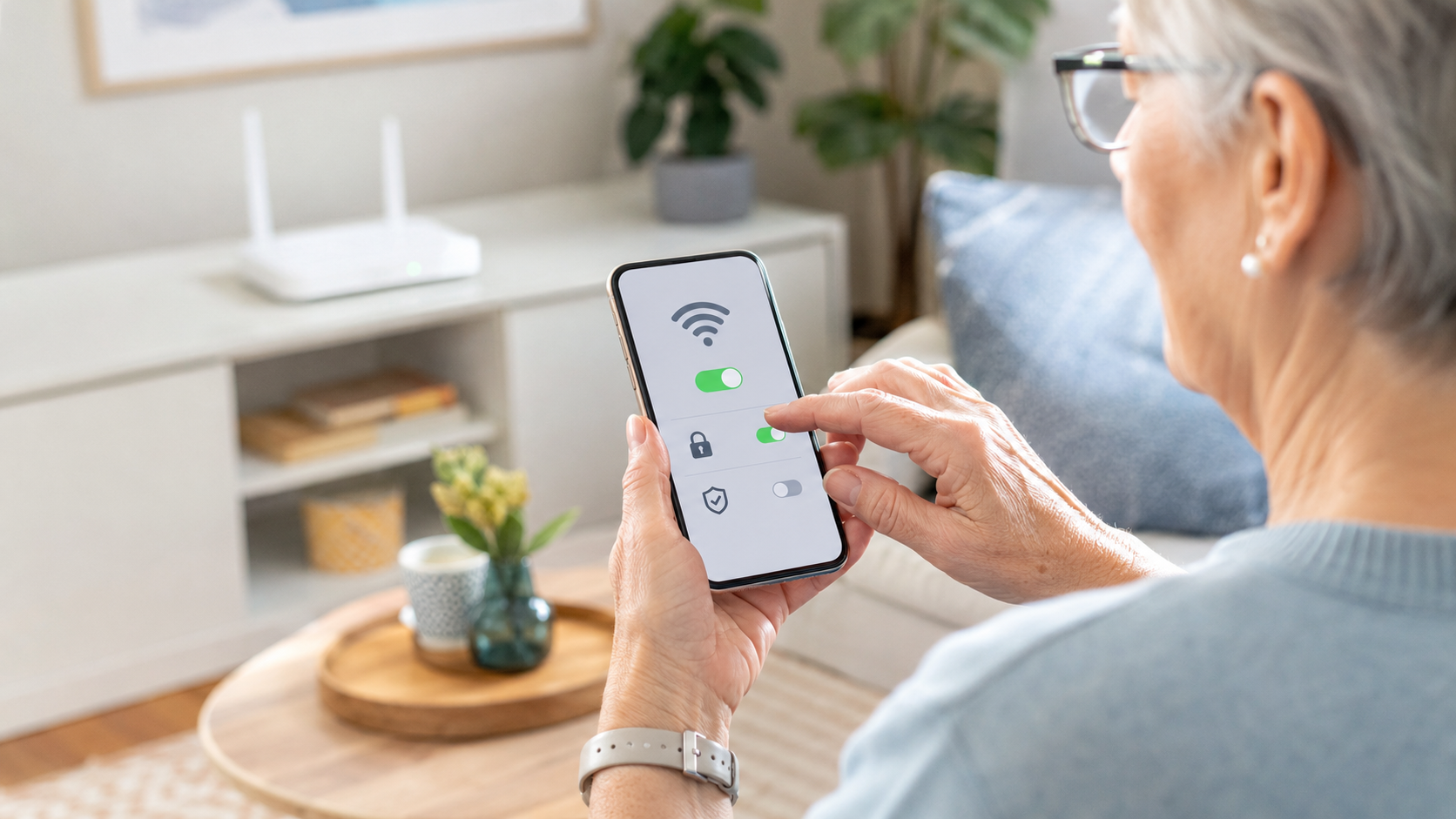
Wischen Sie vom oberen Bildschirmrand nach unten und tippen Sie auf das WLAN-Symbol, dann nutzt das Handy das Mobilfunknetz. Danach können Sie es wieder einschalten. Was der Unterschied ist und was es kostet, erklärt WLAN oder mobile Daten.
Damit sich Ihr Handy nicht später automatisch mit einem gleichnamigen Netz verbindet, löschen Sie fremde WLANs nach der Reise aus der Liste. Tippen Sie dazu in den WLAN-Einstellungen auf das Netz und wählen Sie „Entfernen“ oder „Dieses Netzwerk ignorieren“.
Viele Hotel- und Café-WLANs zeigen eine Anmeldeseite, auf der Sie Bedingungen bestätigen oder eine Zimmernummer eingeben. Verlangt so eine Seite Ihr E-Mail-Passwort, Ihre Kreditkartendaten oder eine Anmeldung „mit Ihrem Bankkonto“, brechen Sie ab. Ein echtes Gäste-WLAN braucht so etwas nie.
Wer viel unterwegs ist und häufig fremde WLANs nutzt, kann zusätzlich ein VPN verwenden. Es verschlüsselt die ganze Verbindung zwischen Handy und einem vertrauenswürdigen Server. Für die meisten reicht aber die Faustregel mit den mobilen Daten. Was ein VPN kann und was nicht, steht in Was bedeutet VPN?.
Ein Gäste-WLAN für Besuch
Wenn Kinder, Enkel oder Handwerker nach dem WLAN fragen, müssen Sie nicht Ihr eigenes Passwort herausgeben. Fast jeder neuere Router kann ein zweites, getrenntes WLAN für Gäste aufspannen. Die Gäste kommen damit ins Internet, aber nicht an Ihre Geräte im Haus, also nicht an Drucker, Fernseher oder Computer mit Ihren Fotos.
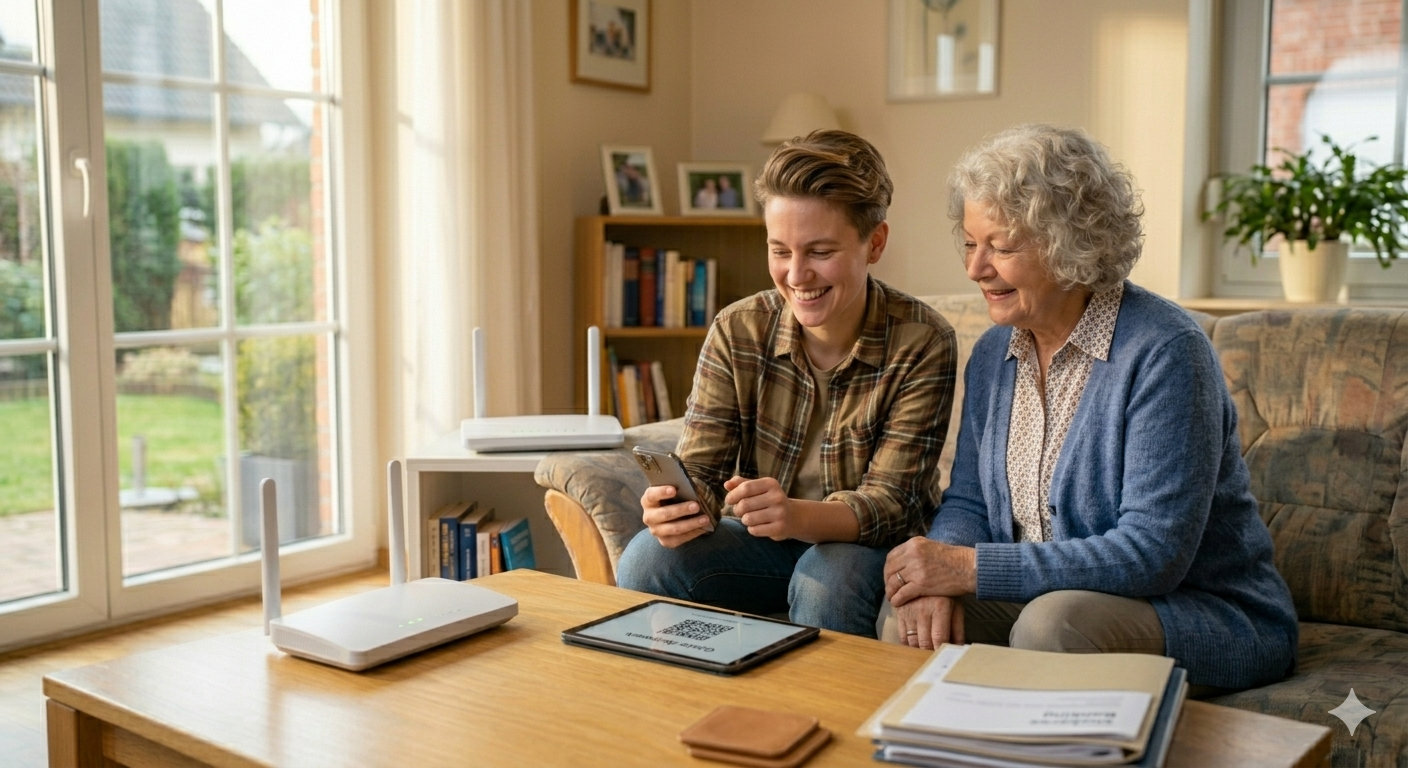
Frau Schulte hat das zusammen mit ihrer Enkelin eingerichtet. In der Fritzbox heißt die Funktion „Gastzugang“, bei anderen Routern „Gast-WLAN“ oder „Gästenetz“. Man schaltet sie ein, vergibt einen Namen und ein eigenes Passwort, und viele Router zeigen dazu einen QR-Code. Den hat Frau Schulte ausgedruckt und in einen Bilderrahmen im Flur gestellt. Besucher halten ihr Handy davor und sind verbunden.
Ein weiterer Vorteil: Das Gäste-Passwort können Sie jederzeit ändern oder den Gastzugang ganz abschalten, ohne dass Ihre eigenen Geräte davon etwas merken. Manche Router bieten auch an, das Gäste-WLAN nach einer bestimmten Zeit automatisch wieder auszuschalten.
Manche Fachleute raten, smarte Steckdosen, Lampen oder Kameras in ein eigenes Netz zu packen, damit ein unsicheres Gerät nicht an Ihren Computer kommt. Das klappt allerdings nicht immer, weil manche Geräte dann nicht mehr mit dem Handy gesteuert werden können. Probieren Sie es aus, oder lassen Sie es, wenn alles gut läuft.
 KI-generiertes Bild
WLAN-Sicherheit in Kürze
- Verschlüsselung WPA2 oder WPA3, niemals WEP oder offen
- WLAN-Passwort mit mindestens 20 Zeichen, gern das vom Aufkleber
- Eigenes, anderes Passwort für die Router-Einstellungen
- Automatische Router-Updates eingeschaltet
- Unterwegs den WLAN-Namen erfragen, Banking über mobile Daten
- Für Besuch ein Gäste-WLAN mit eigenem Passwort
Fazit: Zu Hause einmal einrichten, unterwegs aufmerksam bleiben
Ein sicheres Heim-WLAN braucht WPA2 oder WPA3, ein langes WLAN-Passwort, ein eigenes Passwort für den Router und eingeschaltete Updates. Das ist in einer halben Stunde erledigt und hält dann jahrelang. Unterwegs erfragen Sie den richtigen Namen des WLANs und erledigen Banking und Einkäufe lieber über mobile Daten. Besuch bekommt ein Gäste-WLAN, dann bleibt Ihr eigenes Passwort bei Ihnen.
Herr Martens hat übrigens nach dem Urlaub den Zettel mit dem Hotel-WLAN aufgehoben. Als Erinnerung, beim nächsten Mal wieder zuerst an der Rezeption zu fragen.
- Was ist ein WLAN-Router? - die Einstellungen finden
- WLAN oder mobile Daten - wann welches sinnvoll ist
- Was bedeutet VPN? - zusätzlicher Schutz unterwegs
Alle Anleitungen finden Sie im Bereich Internet & WLAN.
Häufige Fragen
Ich erkläre digitale Themen so, dass man sie ohne Vorwissen Schritt für Schritt nachmachen kann.
Mehr über mich →