Überweisung mit QR-Code – einfach erklärt
Auf immer mehr Rechnungen klebt ein kleines quadratisches Muster: ein QR-Code. Scannen Sie ihn mit der Banking-App, füllt sich die Überweisung fast von selbst aus. Trotzdem sollten Sie danach genau hinschauen, bevor Sie bestätigen.
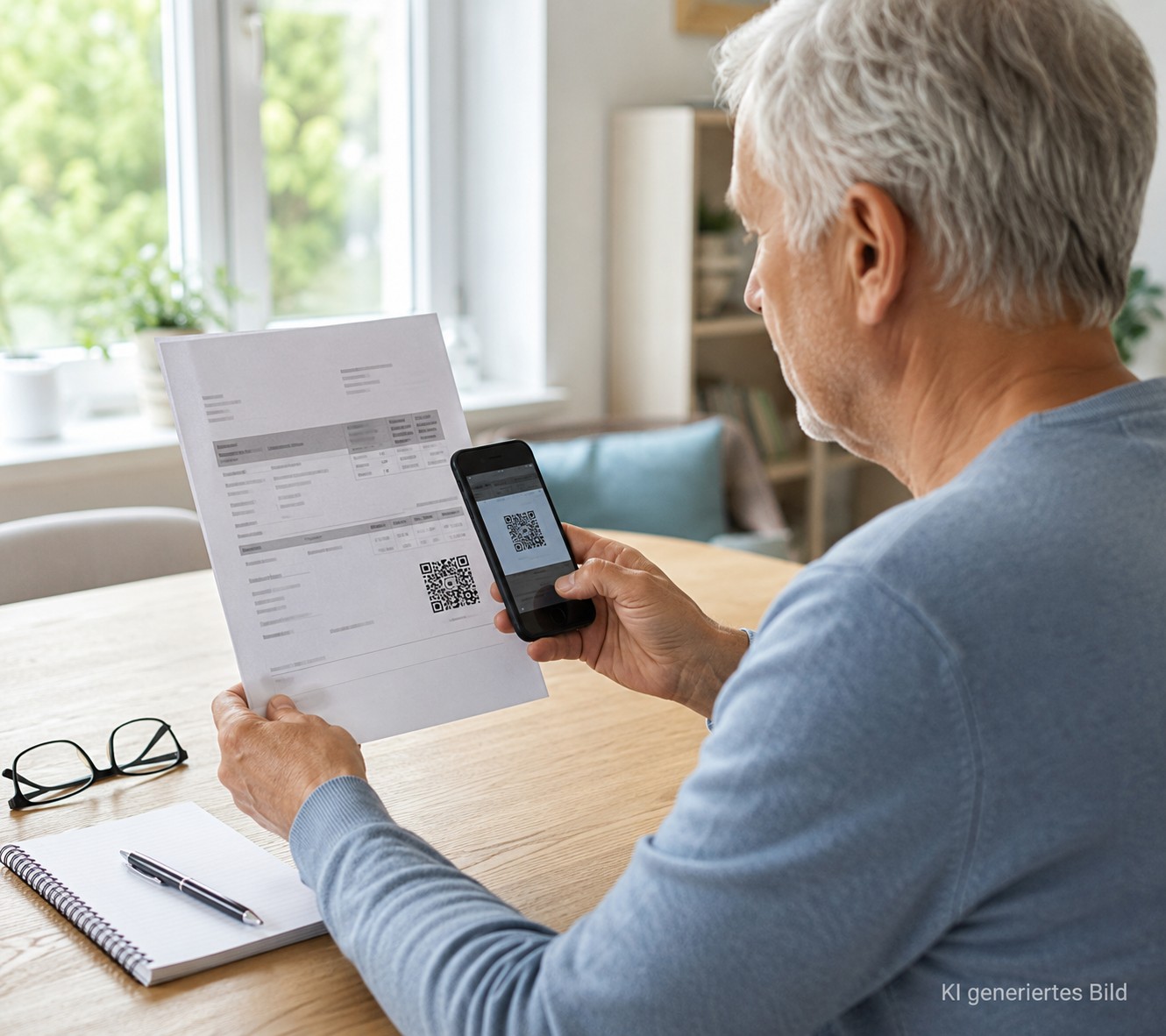
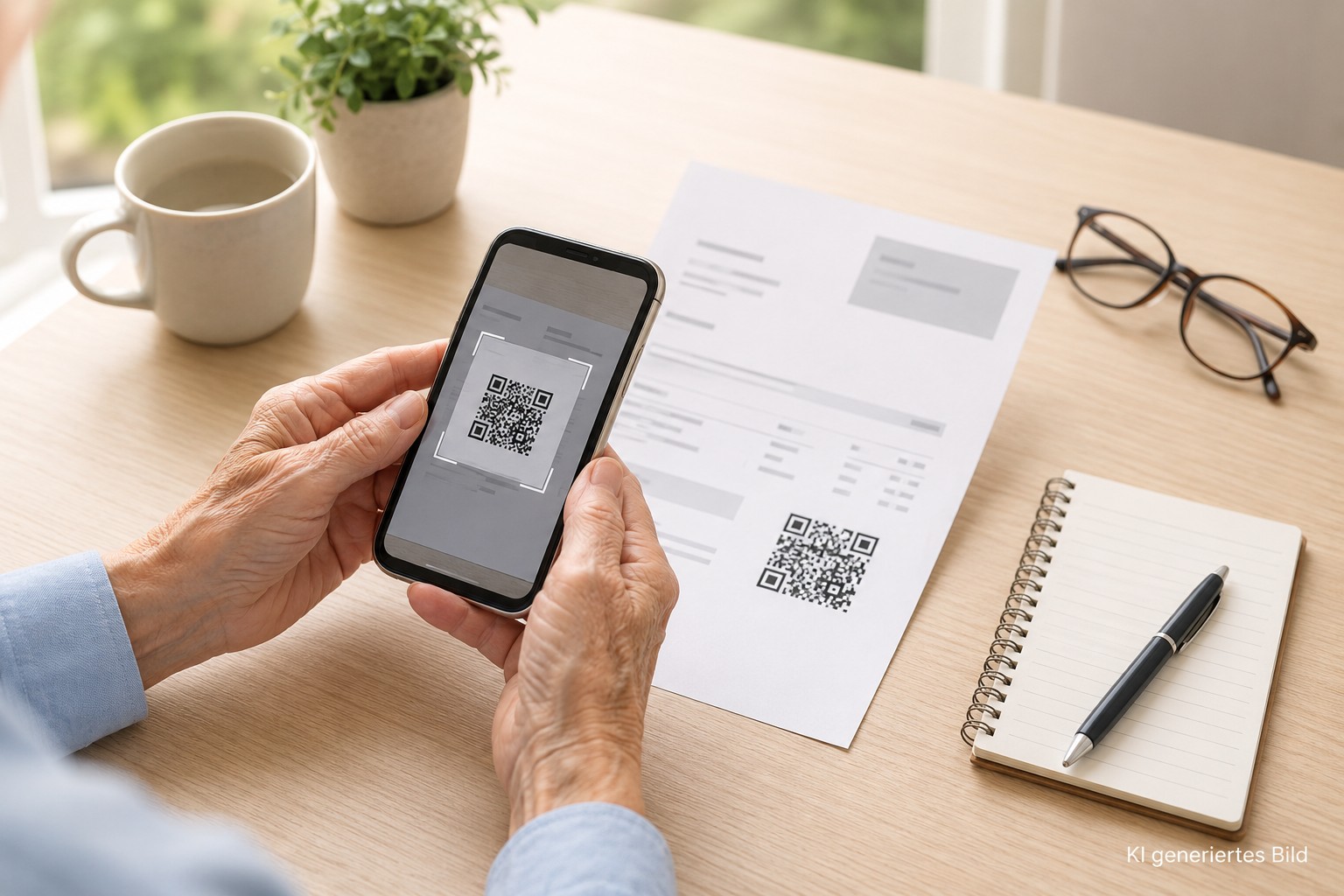
Eine Handwerkerrechnung liegt auf dem Küchentisch. Oben stehen viele Zahlen, unten ein kleines schwarz-weißes Quadrat. Früher hieß es an dieser Stelle: IBAN abtippen, Betrag eintragen, Verwendungszweck nicht vergessen. Heute reicht oft ein einziger Handgriff, das Scannen mit der Banking-App. Die lästige Tipparbeit entfällt, und genau das macht diesen QR-Code auf Rechnungen inzwischen so beliebt.
Ganz unbeteiligt dürfen Sie dabei trotzdem nicht bleiben. Der Code füllt die Felder aus, er prüft aber nichts. Ob der Empfänger stimmt, ob die Summe richtig ist und ob die Rechnung überhaupt echt ist, das bleibt weiterhin Ihre Aufgabe. Dieser Beitrag zeigt Schritt für Schritt, wie das Scannen funktioniert, und vor allem, worauf Sie danach achten sollten. Grundlagen zum sicheren Umgang mit Ihrer Bank-App finden Sie auch in unserem Beitrag Online-Banking sicher nutzen.
Ein QR-Code auf der Rechnung ist nur eine Eingabehilfe. Er nimmt Ihnen das Tippen ab, nicht das Prüfen. Vor jeder TAN-Freigabe lohnt sich ein ruhiger Blick auf Empfänger, IBAN und Betrag.
Was bedeutet Überweisung mit QR-Code?
Der QR-Code auf einer deutschen Rechnung trägt oft einen eigenen Namen: GiroCode. Dahinter steckt ein einheitlicher Standard, den viele Banken, Handwerksbetriebe, Vereine und Behörden nutzen. Im Code stecken die Zahlungsdaten der Rechnung, also der Name des Empfängers, die IBAN, der zu zahlende Betrag und meist auch der Verwendungszweck.
Scannen Sie diesen Code mit Ihrer Banking-App, liest die App diese Informationen aus und trägt sie automatisch in die passenden Felder einer neuen Überweisung ein. Das spart Zeit und vermeidet Tippfehler bei langen IBAN-Nummern, die ja aus 22 Zeichen bestehen und sich leicht vertippen lassen.
Wichtig ist dabei: Der GiroCode ist kein Zahlungsmittel wie eine Kreditkarte und auch keine Bezahl-App wie manche QR-Codes an der Ladenkasse. Es passiert nichts automatisch im Hintergrund. Erst wenn Sie die ausgefüllte Überweisung sehen, prüfen und mit Ihrer TAN bestätigen, wird tatsächlich Geld überwiesen.
QR-Code ist nur eine Eingabehilfe
Viele Nutzer verwechseln Bequemlichkeit mit Sicherheit. Weil das Scannen so einfach geht, entsteht schnell der Eindruck, die App habe schon alles geprüft. Das stimmt nicht. Die Banking-App liest lediglich aus, was im Code gespeichert ist, egal ob diese Angaben korrekt sind oder nicht.
Wenn also jemand eine gefälschte Rechnung mit einem manipulierten QR-Code verschickt, übernimmt die App genauso brav die falschen Daten wie bei einer echten Rechnung. Sie sieht der Rechnung nicht an, ob der Handwerksbetrieb tatsächlich existiert oder ob die angegebene IBAN wirklich zu ihm gehört.
Die Verantwortung für eine korrekte Überweisung liegt deshalb weiterhin bei Ihnen, genau wie bei einer handschriftlich ausgefüllten Überweisung früher auch. Der Code erleichtert das Ausfüllen erheblich. Die Prüfung der Daten ersetzt er nicht.
Früher haben Sie eine handschriftliche Überweisung ausgefüllt und dabei automatisch jede Zeile gelesen. Beim QR-Code entfällt dieser Schritt, weshalb es umso wichtiger ist, sich bewusst Zeit zum Nachlesen zu nehmen.
Banking-App öffnen und Überweisung wählen
Bevor Sie scannen können, müssen Sie in Ihrer Banking-App den passenden Bereich aufrufen. Fast alle großen Banken in Deutschland bieten diese Funktion inzwischen an, meist unter einem Namen wie „QR-Code scannen“ oder „Fotoüberweisung“.
Melden Sie sich wie gewohnt in Ihrer Banking-App an, meist mit PIN, Fingerabdruck oder Gesichtserkennung.
Tippen Sie im Hauptmenü auf „Überweisung“ oder „Zahlungen“. Suchen Sie dort nach einem Symbol für einen QR-Code oder eine Kamera, oft direkt neben dem Formular für eine neue Überweisung.
Tippen Sie auf dieses Symbol. Die App fragt beim ersten Mal meist nach der Erlaubnis, auf die Kamera zuzugreifen. Diese Erlaubnis können Sie bedenkenlos erteilen, sie gilt nur innerhalb der Banking-App.
Nicht jede App nennt die Funktion gleich. Schauen Sie in den Einstellungen der App oder fragen Sie telefonisch bei Ihrer Bank nach, wo sich die QR-Scan-Funktion in Ihrer konkreten App befindet.
QR-Code auf der Rechnung scannen
Ist die Kamera in der App aktiv, richten Sie Ihr Smartphone einfach auf den QR-Code der Rechnung. Ein Abstand von etwa 15 bis 20 Zentimetern reicht meistens aus, damit das gesamte Muster im Bild zu sehen ist.
Legen Sie die Rechnung auf einen Tisch oder eine glatte Unterlage, damit sie nicht wackelt und der Code nicht verzerrt erscheint.
Halten Sie das Smartphone mit beiden Händen ruhig über den Code. Bei schwachem Licht hilft es, näher ans Fenster oder unter eine Lampe zu gehen.
Die App erkennt den Code meist innerhalb von ein bis zwei Sekunden und öffnet daraufhin automatisch ein vorausgefülltes Überweisungsformular.
Wird der Code nicht erkannt, wischen Sie kurz über das Kamera-Objektiv Ihres Smartphones. Oft liegt es nur an einem kleinen Fingerabdruck auf der Linse.
Daten prüfen: Empfänger, IBAN, Betrag, Verwendungszweck
Jetzt kommt der wichtigste Schritt im ganzen Ablauf. Die App zeigt Ihnen ein ausgefülltes Formular, so wie es aus dem Code ausgelesen wurde. Bevor Sie irgendetwas bestätigen, nehmen Sie sich einen Moment Zeit und lesen jede Zeile in Ruhe durch.
Vergleichen Sie dabei jedes Feld mit der gedruckten Rechnung vor Ihnen. Steht dort wirklich der Name der Firma oder Person, die Ihnen die Leistung tatsächlich erbracht hat? Passt die IBAN vom Muster her zu einer deutschen Bankverbindung, beginnt sie also mit DE gefolgt von 20 Ziffern? Stimmt der Betrag mit der Summe auf der Rechnung überein, inklusive Cent-Betrag? Und passt der Verwendungszweck zur bestellten Leistung, etwa eine Rechnungsnummer oder Kundennummer?
Empfängername
Muss zur erwarteten Firma oder Person passen, keine ungewöhnlichen Abkürzungen oder fremde Namen.
Bei Abweichung nicht bestätigenIBAN
Beginnt mit DE bei deutschen Konten, länge und Aufbau sollten regelmäßig wirken.
Mit Rechnung Zeile für Zeile vergleichenBetrag
Muss exakt der Rechnungssumme entsprechen, auch die Cent-Beträge.
Abweichung ist ein WarnsignalVerwendungszweck
Sollte Rechnungs- oder Kundennummer enthalten, die zur bestellten Leistung passt.
Bei Unklarheit beim Absender nachfragenNicht blind freigeben. Auch wenn die App alles automatisch ausgefüllt hat, lesen Sie vor der TAN-Freigabe jede Zeile. Eine falsche Ziffer in der IBAN reicht aus, damit das Geld an eine fremde Person geht.
Mit TAN freigeben
Erst wenn alle Angaben stimmen, geben Sie die Überweisung frei. Je nach Bank geschieht das über eine TAN-App auf einem zweiten Gerät, per Fingerabdruck, Gesichtserkennung oder eine per SMS zugesandte Nummer.
Auch hier gilt derselbe Grundsatz wie beim Scannen selbst: Manche TAN-Apps zeigen die Zahlungsdaten noch einmal zur Kontrolle an, bevor Sie die Freigabe erteilen. Nutzen Sie diesen zweiten Blick bewusst als weitere Kontrolle, statt die Anzeige nur schnell wegzuklicken. Mehr zu diesem Ablauf lesen Sie in unserem Beitrag TAN-Verfahren erklärt.
Warnzeichen bei fremden QR-Codes
Nicht jede Rechnung mit QR-Code ist automatisch echt. Betrüger nutzen inzwischen gezielt gefälschte Mahnungen oder angebliche Rechnungen per E-Mail, angehängt als PDF mit eigenem QR-Code darin. Wer aus Angst vor einer Mahngebühr schnell reagiert, übersieht dabei leicht, dass Empfänger oder IBAN gar nicht passen.
Besonders vorsichtig sollten Sie sein, wenn eine angebliche Mahnung unerwartet per E-Mail kommt, wenn ungewöhnlich hoher Zeitdruck aufgebaut wird oder wenn der Absender Ihnen bisher unbekannt war. Auch bei postalisch zugestellten Rechnungen kann ein aufgeklebter, gefälschter QR-Code über dem echten Code angebracht worden sein, ähnlich wie es von manipulierten Parkscheinautomaten bekannt ist.
Mehr zu diesem Thema finden Sie in unseren Beiträgen Phishing erkennen und Betrugsnachrichten erkennen.
Was tun, wenn der Scan nicht klappt?
Manchmal erkennt die App den QR-Code trotz mehrerer Versuche nicht. Das ist kein Grund zur Sorge, es gibt einfache Alternativen. Meist hilft es schon, die Rechnung glatt hinzulegen, das Smartphone langsam näher oder weiter weg zu bewegen oder für besseres Licht zu sorgen.
Klappt es weiterhin nicht, können Sie die Daten ganz normal manuell in die Überweisungsmaske eintragen, so wie es vor der QR-Code-Funktion üblich war. Auch hier gilt: Lieber einmal mehr auf der Rechnung nachlesen, als sich zu vertippen. Bei anhaltenden Problemen hilft oft ein Anruf beim Kundenservice Ihrer Bank weiter.
Checkliste vor der TAN-Freigabe
- Empfängername stimmt mit der Rechnung überein?
- IBAN wurde Zeile für Zeile verglichen?
- Betrag entspricht exakt der Rechnungssumme?
- Verwendungszweck passt zur bestellten Leistung?
- Rechnung stammt tatsächlich von der erwarteten Stelle?
Fazit
Eine Überweisung per QR-Code nimmt Ihnen das mühsame Abtippen von IBAN und Betrag ab und spart dabei spürbar Zeit. An der Verantwortung für die Prüfung ändert das nichts. Nehmen Sie sich vor jeder TAN-Freigabe die kurze Zeit, Empfänger, IBAN, Betrag und Verwendungszweck noch einmal in Ruhe durchzulesen.
- Der QR-Code füllt die Überweisung aus, geprüft wird sie dadurch nicht.
- Empfänger, IBAN und Betrag gehören vor jeder Freigabe kontrolliert.
- Bei unerwarteten Rechnungen oder Zeitdruck ist besondere Vorsicht angebracht.
Das könnte Sie auch interessieren
- Erfahren Sie mehr über Online-Banking sicher nutzen.
- Lernen Sie, wie Sie Phishing erkennen können.
- Lesen Sie, wie das Online-Banking grundsätzlich funktioniert.
Häufig gestellte Fragen
Friedhelm erklärt digitale Themen verständlich und ohne Fachchinesisch, speziell für Menschen ab 60.