WhatsApp auf dem Computer nutzen: Web & Desktop erklärt
WhatsApp auf dem Computer nutzen: So verbinden Sie WhatsApp Web oder die Desktop-App sicher mit Ihrem Konto – per QR-Code oder Telefonnummer.
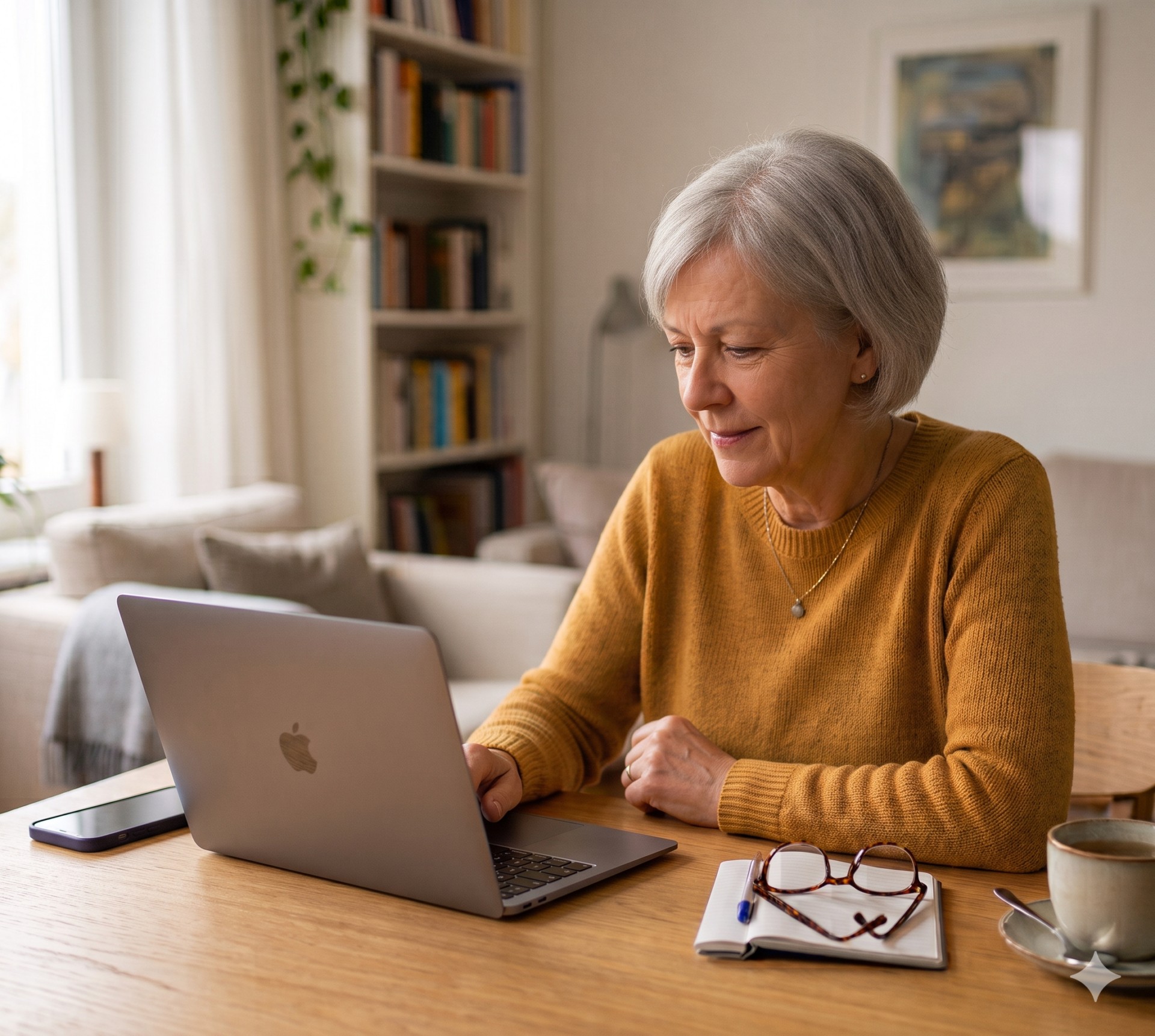
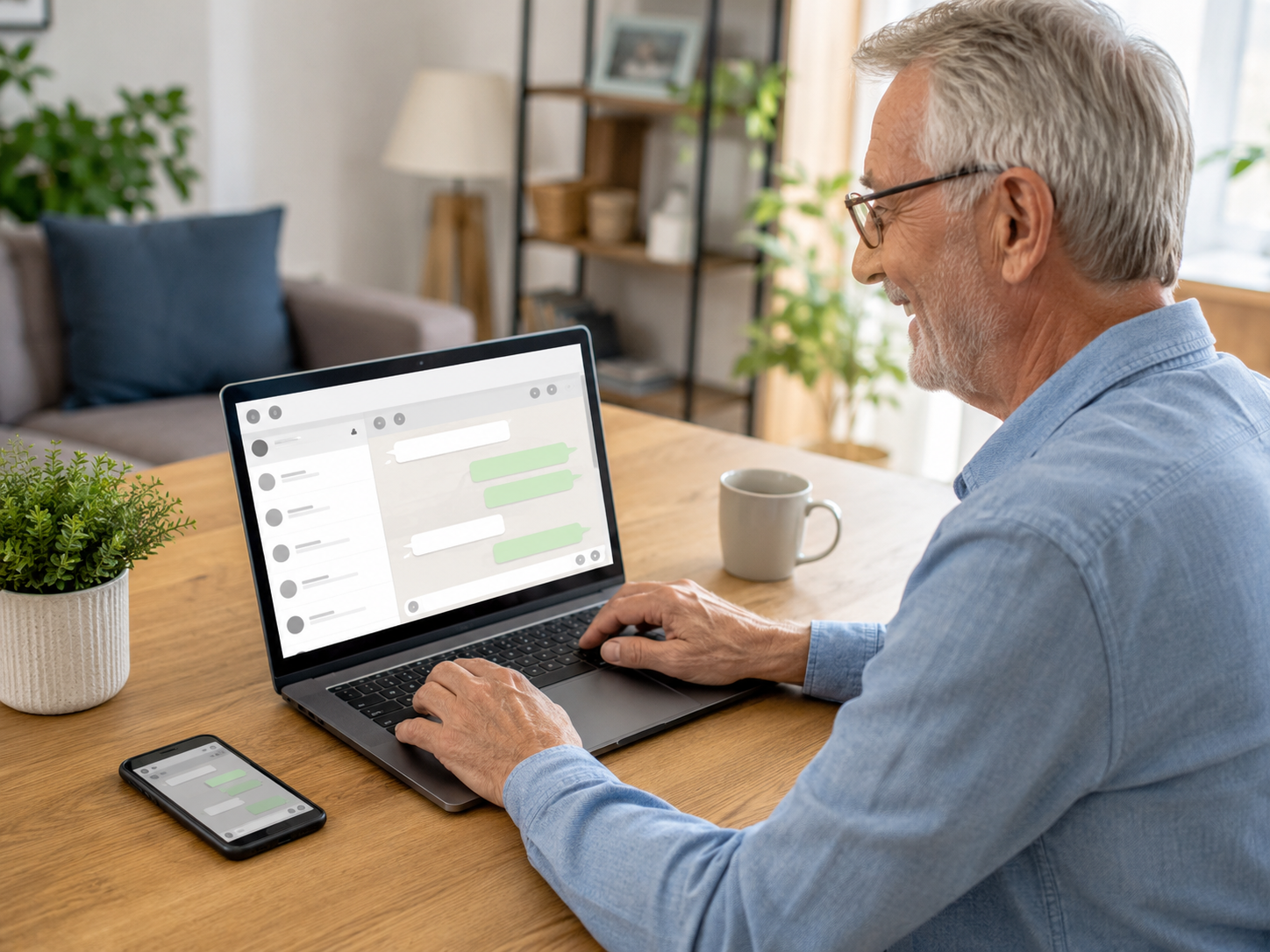
WhatsApp auf dem Computer nutzen ist besonders praktisch, wenn Sie längere Nachrichten mit einer normalen Tastatur schreiben oder Chats auf einem größeren Bildschirm lesen möchten. Dafür gibt es WhatsApp Web im Browser und die WhatsApp-Desktop-App.
In diesem Beitrag erfahren Sie Schritt für Schritt, wie Sie ein Gerät verknüpfen, wie Sie sich wieder abmelden und woran Sie erkennen, ob ein unbekanntes Gerät mit Ihrem WhatsApp-Konto verbunden ist.
Was bedeutet „WhatsApp auf dem Computer nutzen“?
WhatsApp lässt sich am Computer auf zwei Wegen nutzen: WhatsApp Web direkt im Browser oder WhatsApp Desktop als installierte Anwendung. Beide Varianten werden mit Ihrem bestehenden WhatsApp-Konto verknüpft.
Für wen ist WhatsApp am Computer besonders praktisch?
WhatsApp am Computer ist besonders hilfreich für Menschen, die kleine Smartphone-Tasten schwierig finden, bei längeren Nachrichten, Gruppenunterhaltungen, Fotos am Computer, Dokumenten und Links, für Nutzer mit größerem Bildschirm und für Menschen, die ohnehin oft am Laptop sitzen.
Eine längere Nachricht an Familie oder Freunde lässt sich auf der Computertastatur oft deutlich bequemer schreiben als auf dem Smartphone, einfach weil die Tasten größer und besser zu treffen sind.
Was ist WhatsApp Web?
WhatsApp Web läuft direkt im Internetbrowser. Sie öffnen die offizielle WhatsApp-Webseite und verknüpfen den Computer mit Ihrem WhatsApp-Konto. Das funktioniert klassisch per QR-Code; alternativ kann WhatsApp auch eine Verknüpfung über Ihre Telefonnummer anbieten.
Ein QR-Code ist ein quadratisches Muster aus schwarzen und weißen Feldern. Die Kamera des Smartphones kann diesen Code lesen und dadurch eine Verbindung zum Computer herstellen.
Was ist WhatsApp Desktop?
WhatsApp Desktop ist eine eigene Anwendung für den Computer. Wer WhatsApp häufig am PC nutzt, findet die Desktop-App oft bequemer. Für gelegentliche Nutzung reicht WhatsApp Web im Browser meist völlig aus.
Was brauchen Sie dafür?
Für die erste Verknüpfung benötigen Sie Ihr Smartphone mit WhatsApp und einen Computer oder Laptop mit Internetzugang. Danach kann ein verknüpftes Gerät WhatsApp grundsätzlich weiter verwenden, auch wenn das Smartphone nicht ständig mit dem Internet verbunden ist. Für WhatsApp Web sollten Sie einen unterstützten, aktuellen Browser verwenden.
Eine größere Maus kann helfen, Schaltflächen auf dem Bildschirm leichter zu treffen, besonders wenn die Feinmotorik etwas nachlässt.
Mäuse ansehenSymbolbild. Bei einem Kauf über diesen Link erhalten wir eine kleine Provision, für Sie ändert sich der Preis nicht.
WhatsApp Web Schritt für Schritt einrichten
Öffnen Sie ausschließlich die offizielle WhatsApp-Webseite und nicht einen Link aus einer fremden Nachricht.
Auf dem Bildschirm erscheint ein quadratisches Muster.
WhatsApp kann dabei eine Bestätigung per Gerätesperre, Fingerabdruck oder Face ID verlangen.
Halten Sie das Smartphone vor den QR-Code auf dem Computerbildschirm.
Halten Sie das Smartphone ruhig vor den Bildschirm und erhöhen Sie bei Bedarf die Bildschirmhelligkeit. WhatsApp bietet auf unterstützten Geräten außerdem die Möglichkeit, ein Gerät über die Telefonnummer statt über den QR-Code zu verknüpfen.
Auf WhatsApp Web kann die Option „Mit Telefonnummer verknüpfen“ erscheinen. Dabei wird am Computer ein Code angezeigt, den Sie anschließend in WhatsApp auf dem Smartphone unter „Verknüpfte Geräte“ bestätigen.
Wo finde ich „Verknüpfte Geräte“?
Android
- WhatsApp öffnen
- Oben rechts auf die drei Punkte tippen
- „Verknüpfte Geräte“ auswählen
- „Gerät hinzufügen“ antippen
iPhone
- WhatsApp öffnen
- Einstellungen öffnen
- „Verknüpfte Geräte“ auswählen
- „Gerät hinzufügen“ antippen
Die genaue Darstellung kann sich je nach Gerät und Hersteller etwas unterscheiden.
Was kann ich mit WhatsApp am Computer machen?
Am Computer können Sie Nachrichten schreiben und lesen, Fotos und Videos ansehen, Dateien senden, Links kopieren, Emojis verwenden, Sprachnachrichten aufnehmen, Gruppen nutzen und Nachrichten durchsuchen. WhatsApp unterstützt auf geeigneten Computern inzwischen auch Sprach- und Videoanrufe über WhatsApp Web beziehungsweise die Desktop-Anwendung; dafür werden Mikrofon, Lautsprecher und bei Videoanrufen eine Kamera benötigt.
Fotos und Dateien am Computer senden
WhatsApp am Computer ist besonders praktisch, wenn Fotos oder Dokumente bereits auf dem Computer gespeichert sind, etwa ein Urlaubsfoto, ein PDF zum Weiterleiten, ein Dokument an die Familie oder ein Bild aus einem bestimmten Ordner. Prüfen Sie vor dem Senden aber kurz, ob wirklich die richtige Datei ausgewählt wurde, das spart später Verwirrung.
Sprachnachrichten am Computer senden
Auch am Computer können Sprachnachrichten möglich sein, wenn ein Mikrofon vorhanden ist, etwa ein eingebautes Laptop-Mikrofon oder ein angeschlossenes externes Mikrofon. Der Browser oder die App muss dabei allerdings auch das Mikrofon verwenden dürfen. Wenn das Mikrofon nicht funktioniert, muss eventuell die Mikrofon-Berechtigung im Browser oder am Computer geprüft werden.
Wie Sprachnachrichten grundsätzlich funktionieren, erfahren Sie ausführlich in unserem Beitrag WhatsApp Sprachnachrichten senden.
Ist WhatsApp auf dem Computer sicher?
Persönliche WhatsApp-Nachrichten und -Anrufe sind auch auf verknüpften Geräten Ende-zu-Ende-verschlüsselt. Trotzdem sollten Sie möglichst eigene Geräte verwenden, den Computer sperren, wenn Sie den Raum verlassen, und die Liste der verknüpften Geräte kontrollieren. Denn ein verknüpfter Computer kann auf Ihre WhatsApp-Chats zugreifen.
WhatsApp am Computer ist praktisch, aber es sollte nicht offen bleiben, wenn andere Personen den Computer benutzen können.
An fremden Computern besonders vorsichtig sein
Auf öffentlichen oder gemeinsam genutzten Computern sollten Sie WhatsApp Web möglichst nicht verknüpfen. Dazu gehören zum Beispiel Geräte in Hotels, Bibliotheken, Internetcafés oder andere Computer, auf die fremde Personen Zugriff haben.
Am besten verwenden Sie WhatsApp Web nur am eigenen Gerät. Falls doch einmal ein fremder Computer genutzt wird, sollten Sie sich danach unbedingt wieder abmelden.
WhatsApp Web wieder abmelden
Das Abmelden ist sehr wichtig, besonders bei Geräten, die nicht nur von Ihnen genutzt werden.
Am Computer abmelden
- WhatsApp Web öffnen
- Menü öffnen
- Abmelden auswählen
Über das Smartphone abmelden
- WhatsApp auf dem Smartphone öffnen
- „Verknüpfte Geräte“ öffnen
- Entsprechendes Gerät auswählen
- Auf „Abmelden“ tippen
Wenn Sie ein Gerät in der Liste nicht kennen, melden Sie es sofort ab.
Verknüpfte Geräte regelmäßig prüfen
Unter „Verknüpfte Geräte“ sehen Sie, welche Computer oder anderen Geräte mit Ihrem Konto verbunden sind. Prüfen Sie die Liste besonders nach einer neuen Verknüpfung, nach der Nutzung eines fremden Computers oder wenn Ihnen etwas ungewöhnlich vorkommt.
Ein unbekanntes Gerät sollte immer sofort abgemeldet werden.
Kriminelle können versuchen, Sie zur Verknüpfung eines fremden Geräts zu bewegen. Scannen oder bestätigen Sie einen WhatsApp-Verknüpfungscode nur, wenn Sie selbst gerade WhatsApp Web oder WhatsApp Desktop auf Ihrem eigenen Gerät einrichten.
Was tun, wenn der QR-Code nicht funktioniert?
Mögliche Ursachen sind: Der QR-Code ist abgelaufen, die Internetverbindung ist instabil, WhatsApp ist nicht aktuell oder der Code wird vom Smartphone nicht sauber erfasst.
Helfen können: Seite neu laden, Bildschirmhelligkeit erhöhen, WhatsApp aktualisieren, Internetverbindung prüfen oder die Verknüpfung mit Telefonnummer statt QR-Code verwenden, sofern diese Option angezeigt wird.
Was tun, wenn WhatsApp am Computer nicht lädt?
Mögliche Ursachen sind eine gestörte Internetverbindung am Computer, ein veralteter oder nicht unterstützter Browser, eine abgelaufene Verknüpfung oder eine vorübergehende Störung von WhatsApp Web.
Versuchen Sie zuerst, die Seite neu zu laden, den Browser neu zu starten und die Internetverbindung zu prüfen. Falls nötig, melden Sie das Gerät ab und verknüpfen es erneut oder testen Sie einen anderen unterstützten Browser.
WhatsApp Web oder WhatsApp Desktop – was ist besser?
WhatsApp Web
- Keine Installation nötig
- Schnell nutzbar
- Gut für gelegentliche Nutzung
- Läuft im Browser, kann von Browserproblemen beeinflusst werden
WhatsApp Desktop
- Eigene App
- Gut für häufige Nutzung
- Oft übersichtlicher
- Muss installiert werden, etwas mehr Einrichtung nötig
Für Einsteiger ist WhatsApp Web meist der einfachste Weg. Wer WhatsApp regelmäßig am Computer nutzt, kann später WhatsApp Desktop ausprobieren.
Datenschutz beim Arbeiten am Computer
Am großen Bildschirm können andere Personen leichter mitlesen. Sperren Sie den Computer, wenn Sie weggehen, und achten Sie auf heruntergeladene Fotos und Dokumente: Solche Dateien können außerhalb von WhatsApp im Download-Ordner des Computers liegen bleiben.
Mehr allgemeine Tipps dazu finden Sie in unserem Beitrag Datenschutz-Einstellungen nutzen.
Betrugsnachrichten auch am Computer erkennen
Auch am Computer können gefährliche Links oder Betrugsnachrichten ankommen, mit denselben Warnzeichen wie auf dem Smartphone: unbekannte Nummern, eine angebliche neue Nummer eines Familienmitglieds, Geldforderungen, verdächtige Links, Zeitdruck, Gewinnversprechen oder angeblicher technischer Support.
Auch am Computer gilt: nicht vorschnell klicken, keine Daten eingeben und keine Codes weitergeben. Mehr dazu lesen Sie in unserem Beitrag ← Vorheriger ArtikelWhatsApp sicher nutzen.
Kurze Checkliste: WhatsApp am Computer sicher nutzen
Diese Punkte sollten Sie beachten
- Möglichst am eigenen Computer nutzen
- QR-Code oder Telefonnummer nur bei selbst gestarteter Verknüpfung verwenden
- Verknüpfte Geräte nach Änderungen oder bei Verdacht prüfen
- Fremde Geräte sofort abmelden
- Computer sperren, wenn man weggeht
- Keine privaten Chats offen sichtbar lassen
- Dateien vor dem Senden prüfen
- Keine verdächtigen Links anklicken
- WhatsApp regelmäßig aktualisieren
- Bei Problemen ruhig Schritt für Schritt prüfen
Fazit
WhatsApp auf dem Computer ist praktisch für längere Nachrichten, einen größeren Bildschirm und den Austausch von Dateien. Die Einrichtung funktioniert über WhatsApp Web oder die Desktop-App, per QR-Code oder – sofern angeboten – über die Telefonnummer. Wichtig ist, nur selbst gestartete Geräte-Verknüpfungen zu bestätigen und unbekannte Geräte sofort abzumelden.
Für bequemeres Lesen kann ein Laptop- oder Bildschirmständer helfen, den Bildschirm angenehmer auf Augenhöhe zu bringen und die Nackenmuskulatur zu entlasten.
Ständer ansehenSymbolbild. Bei einem Kauf über diesen Link erhalten wir eine kleine Provision, für Sie ändert sich der Preis nicht.
Das könnte Sie auch interessieren
- Lesen Sie, wie Sie WhatsApp sicherer nutzen können.
- Erfahren Sie, wie Sie Sprachnachrichten senden.
- Prüfen Sie Ihre Datenschutz-Einstellungen.
Häufig gestellte Fragen
Friedhelm erklärt digitale Themen verständlich und ohne Fachchinesisch, speziell für Menschen ab 60.